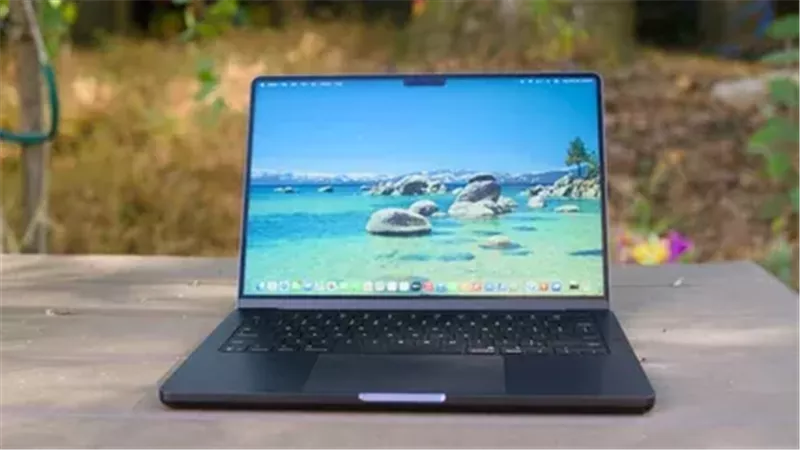

طريقة مسح ذاكرة التخزين المؤقت للتطبيقات على أجهزة ماك

تخزن التطبيقات الموجودة على أجهزة ماك ملفات مؤقتة تُعرف باسم ذاكرة التخزين المؤقت أو Cache، بهدف تحسين تجربة المستخدم، وتعد هذه الممارسة من الإجراءات الشائعة التي يتبعها معظم المطورين لمنع التطبيقات من إنشاء الملفات نفسها أو إعادة تنزيلها في كل مرة يستخدم فيها الشخص التطبيق.
وتتضمن ذاكرة التخزين المؤقت للتطبيقات ملفات مؤقتة، مثل معاينات الصور والمحتوى الذي جرى تنزيله وبيانات أخرى تساعد التطبيقات على بدء التشغيل بسرعة وتقديم المحتوى دون الحاجة إلى إجراء عمليات معالجة إضافية.
وعلى سبيل المثال، ينشئ متصفح جوجل كروم ذاكرة تخزين مؤقت أثناء زيارة مواقع الويب المختلفة، إذ يحتفظ بأجزاء من صفحات الويب، مثل الصور، وهو ما يساعد على تسريع تحميل المواقع عند زيارتها مرة أخرى.
لكن المشكلة في ترك ذاكرة التخزين المؤقت للتطبيقات دون مراجعة أنها قد تستمر في استهلاك مساحة التخزين، حتى عندما لا يعود التطبيق بحاجة إلى الملفات المخزنة فيها.
ورغم أن أجهزة ماك قد تتولى إدارة هذه الملفات المؤقتة، فإنه لا يوجد ضمان بشأن موعد تنفيذ هذه العملية. علاوة على ذلك، يمكن أن تتسبب ذاكرة التخزين المؤقت التي تحتوي على مشكلات في حدوث أخطاء داخل التطبيقات، مثل عرض محتوى قديم أو غير دقيق.
ولذلك، فإن معرفة كيفية مسح ذاكرة التخزين المؤقت للتطبيقات على أجهزة ماك يمكن أن تساعد في معالجة المشكلات الناتجة عن الملفات القديمة، أو استعادة مساحة التخزين التي تستهلكها الملفات المؤقتة المتراكمة.


كيفية مسح ذاكرة التخزين المؤقت للتطبيقات على macOS
تتيح بعض تطبيقات ماك إمكانية مسح ذاكرة التخزين المؤقت من داخل التطبيق نفسه، فعلى سبيل المثال، يتضمن متصفح Safari وتطبيق Apple Music خيارات لمسح الملفات المؤقتة من خلال قائمة الإعدادات.
لكن هذه الخاصية لا تتوفر في جميع تطبيقات ماك، ولذلك ستحتاج إلى البحث يدويًا عن ملفات التخزين المؤقت الخاصة بالتطبيقات وحذفها.
وعادة ما يخزن جهاز ماك ذاكرة التخزين المؤقت للتطبيقات داخل المسار التالي:
`~/library/caches`
ونظرًا إلى أن مجلد المكتبة Library يُعامل باعتباره مجلدًا مخفيًا، فقد لا يعرضه جهاز ماك مباشرة داخل تطبيق Finder.
ولعرض مجلد المكتبة، يمكن اتباع الخطوات التالية:
افتح تطبيق Finder.
اضغط على مفتاحي Command + Shift + H.
اضغط على Command + J.
حدد خيار Show Library Folder لإظهار مجلد المكتبة.
وبعد الدخول إلى مجلد المكتبة، اضغط على Command + J مرة أخرى، ثم حدد خيار Calculate All Sizes لعرض أحجام المجلدات بجوار أسمائها.
خطوات العثور على ملفات التطبيقات وحذفها
داخل مجلد Caches، ابحث عن ذاكرة التخزين المؤقت الخاصة بالتطبيق الذي تريد مسح ملفاته.
ويمكن التمييز بين تطبيقات الجهات الخارجية وتطبيقات أبل الأصلية من خلال أسماء المجلدات والبادئات المستخدمة فيها.
وتستخدم تطبيقات أبل الأصلية البادئة com.apple ضمن معرّف الحزمة الخاص بها، بينما لا تستخدم تطبيقات الجهات الخارجية هذه البادئة.
وبعد تحديد مجلد التطبيق المطلوب، افتحه واحذف جميع الملفات الموجودة بداخله لمسح ذاكرة التخزين المؤقت الخاصة به.
وفي حالة عدم وجود ذاكرة التخزين المؤقت للتطبيق داخل مجلد Caches، يمكن البحث عنها داخل المسار التالي:
`~/library/containers`
ويتضمن مجلد Containers التطبيقات التي تعمل داخل بيئة معزولة Sandbox، ولذلك تكون ملفات التخزين المؤقت الخاصة بها معزولة أيضًا.
وسواء كانت ملفات التخزين المؤقت موجودة داخل مجلد Caches أو Containers، فإن طريقة العثور عليها وحذفها تعتمد على المبدأ نفسه.
ماذا يحدث بعد مسح ذاكرة التخزين المؤقت للتطبيقات؟
من المهم فهم أن مسح ذاكرة التخزين المؤقت للتطبيقات لا يؤدي بالضرورة إلى تحسين أدائها، إلا إذا كان جهاز ماك يعاني بالفعل من نقص مساحة التخزين.
ومع ذلك، يمكن أن يساعد حذف هذه الملفات في استعادة مساحة تخزين إضافية، بل وقد يساهم أحيانًا في حل بعض المشكلات والأخطاء التي تظهر داخل التطبيقات.
وعند تشغيل أحد التطبيقات بعد مسح ذاكرة التخزين المؤقت الخاصة به، قد يلاحظ المستخدم أن التطبيق يستغرق وقتًا أطول في بدء التشغيل، كما قد يبدو استخدامه أبطأ من المعتاد.
ويرجع ذلك إلى أن التطبيق يحتاج إلى إعادة إنشاء ذاكرة التخزين المؤقت الخاصة به من جديد.
لكن بمجرد اكتمال هذه العملية، من المفترض أن يعود التطبيق إلى العمل بسلاسة وسرعة أثناء الاستخدام.
هل يجب مسح Cache التطبيقات باستمرار على أجهزة ماك؟
لا يُنصح بمسح ذاكرة التخزين المؤقت لجميع التطبيقات بصورة عشوائية، أو إنشاء جدول صيانة دوري يعتمد على حذف هذه الملفات باستمرار.
وتعتمد تطبيقات ماك على ذاكرة التخزين المؤقت لضمان توفير تجربة استخدام سلسة، ولذلك لا ينبغي حذفها دون وجود سبب واضح.
ويُفضل مسح هذه الملفات فقط عندما يلاحظ المستخدم أن أحد التطبيقات لا يعمل بالشكل المتوقع، أو عندما يستهلك تطبيق معين مساحة تخزين كبيرة على الجهاز.
أما في الحالات الأخرى، فمن الأفضل ترك ذاكرة التخزين المؤقت كما هي، والسماح لنظام ماك بإدارتها وفقًا لآلية عمله.
 تابعوا آخر أخبار بوابة الوفد الإلكترونية عبر نبض