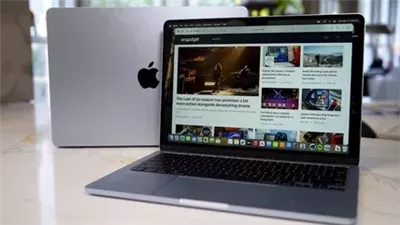
عيوب الانتقال من ويندوز إلى ماك.. أبرز ما يجب معرفته

عادة ما تقدم أجهزة Mac أداءً أفضل من أجهزة الكمبيوتر التي تعمل بنظام Windows والمماثلة لها؛ كما أنها أكثر متانة بكثير، وتفي بالفعل بوعود Apple الطويلة بشأن عمر البطارية.
لكن رغم أن الانتقال إلى جهاز Mac يبدو منطقيًا جدًا على الورق، فهناك بعض الجوانب السلبية التي يجب على مستخدمي Windows أخذها في الاعتبار، لا يمثل أي منها سببًا كافيًا لعدم الانتقال، لكن يجب بالتأكيد أن تكون على دراية بها قبل اتخاذ القرار.
بينما كان الانتقال من Windows إلى Mac يبدو في الماضي وكأنك تهبط على كوكب مختلف تمامًا، فإن الأمر أصبح أقل اختلافًا اليوم بفضل تطبيقات الويب.
لا يهم حقًا النظام الأساسي الذي تستخدمه لتسجيل الدخول إلى Gmail أو Google Docs أو أي خدمة ويب أخرى، فهي جميعًا متشابهة إلى حد كبير في معظم متصفحات الويب.
وهناك حجة يمكن طرحها حول الطريقة التي أضعفت بها تطبيقات الويب عاداتنا في استخدام أجهزة الكمبيوتر.
أول شيء كبير عليك تعلمه، لا يوجد نقر بزر الماوس الأيمن أصلي في أجهزة Mac، في لوحات التتبع الخاصة بأجهزة Mac، يتعين عليك إما النقر على شيء ما بإصبعين، أو الضغط باستمرار على مفتاح Control أثناء النقر للوصول إلى قائمة ثانوية، وهذا يعود إلى الأيام الأولى لأجهزة Mac، عندما كانت فئران Apple تحتوي على زر نقر واحد فقط.
وبحسب ما ورد، كان Steve Jobs يكره فكرة الفئران متعددة الأزرار لأنها تبدو معقدة للغاية بالنسبة للمستخدمين العاديين.
وقال مصمم Apple السابق Abraham Farag لموقع Cult of Mac في عام 2014، في وصفه لمحاولة مبكرة من Apple لإنشاء فأرة متعددة الأزرار: "يُحسب لستيف، وفي النهاية يُحسب لشركة Apple، أن فكرته الأساسية كانت أنه أراد طرح منتج ليس منتجًا من نوع أنا أيضًا، بل يتجاوز التكنولوجيا الحالية في ذلك الوقت".
وأضاف: "أعتقد أنه شعر أن التمسك بفكرة الفأرة ذات الزر الواحد سيجبر مصممي واجهة المستخدم على ابتكار شيء نظيف قدر الإمكان، ما غير رأيه هو أنه شعر بأن المستخدمين أصبحوا مستعدين أخيرًا لتبني واجهة تحتوي على قوائم سياقية وأزرار متعددة تؤدي وظائف مختلفة، لكن رغم أنه كان سيقبل بذلك، فإنه لم يكن مستعدًا لقبول فأرة تبدو مثل أي فأرة أخرى".
يمكنك الحصول على وظيفة النقر بزر الماوس الأيمن المشابهة لنظام Windows إذا قمت بتوصيل فأرة قياسية ذات زرين، لكن هذا الأمر يستحق العناء حقًا فقط في أعمال الكمبيوتر المكتبي المكثفة، وإذا كنت تنتقل إلى جهاز Mac محمول، فمن الأسهل ببساطة تعلم طريقة Apple.
يمكن أن تكون الأشياء البسيطة، مثل تثبيت التطبيقات من خارج App Store، مربكة أيضًا لمستخدمي Windows، وعلى الرغم من أن App Store يجعل عمليات التثبيت أسهل، فلا يزال يتعين عليك أحيانًا سحب برنامج Mac وإفلاته في مجلد Applications.
ونادرًا ما تستخدم تطبيقات Mac أدوات التثبيت التلقائي الموجودة في Windows، ويمكنني القول إن طريقة Apple أكثر سهولة بشكل طبيعي إلى حد ما، لكنها بالتأكيد قد تكون عقبة أمام المستخدمين الجدد.
سيتعين عليك أيضًا تعلم كيفية التعامل مع Dock في macOS ونظام Apple المربك لإدارة النوافذ، يعرض Dock التطبيقات المفتوحة حاليًا، ويمكنه أيضًا تخزين اختصارات للبرامج المستخدمة بشكل متكرر.
لكنه لا يعرض نوافذ التطبيقات الفردية بالطريقة التي يعرضها بها شريط المهام في Microsoft، وسيتعين عليك إجراء نقرة ثانية بالماوس أو لوحة التتبع لرؤيتها.
عليك تعلم استخدام Hot Corners في macOS من خلال System Settings > Desktop and Dock > Hot Corners.
تتيح لك هذه الميزة إظهار كل نافذة مفتوحة، أو نوافذ تطبيق معين، أو سطح المكتب بمجرد سحب الماوس إلى زاوية محددة.
ويمكن لـ Hot Corners القيام بأشياء أخرى أيضًا، مثل تشغيل شاشة التوقف أو قفل الكمبيوتر أو فتح الإشعارات.
كما تجعل ميزة Stage Manager الجديدة من Apple إدارة النوافذ أسهل قليلًا، لكنني عادةً ما أستخدمها فقط أثناء جلسات العمل المركزة، وهي مثالية، على سبيل المثال، للتبديل بين البحث ومستند قيد العمل.
رغم أن Apple جلبت ببطء بعض الألعاب الكبرى إلى App Store، مثل Lies of P وأحدث إصدارات Resident Evil، فلا يمكنك أن تتوقع بشكل موثوق وصول أحدث وأفضل الألعاب إلى macOS.
تاريخيًا، كانت Apple مترددة بشأن الالتزام الحقيقي بالألعاب، باستثناء ألعاب الهواتف المحمولة المربحة للغاية، وهناك عدد قليل من ألعاب Steam، بما في ذلك Baldur's Gate 3 وBig Walk الحديثة، تدعم أجهزة Mac بشكل أصلي، وربما يكون هذا أمرًا سنرى المزيد من المطورين يفكرون فيه مع ازدياد شعبية macOS.
في الوقت الحالي، لا يمكن لأي جهاز Mac أن يحل محل جهاز كمبيوتر مخصص للألعاب يعمل بنظام Windows، لكن هناك بالتأكيد مجال لممارسة بعض الألعاب على جهاز Mac تستخدمه كنظام ثانوي.
وستعمل خيارات البث مثل NVIDIA GeForce Now وحتى خدمة البث السحابي Xbox من Microsoft بسهولة على macOS، وكل ما تحتاج إليه هو متصفح.
ويمكنك أيضًا استخدام حلول البث المنزلي مثل Moonlight لبث الألعاب من جهاز كمبيوتر يعمل بنظام Windows إلى جهاز Mac.
جمال منصة Apple Silicon هو أنها توحد كل ما تحتاج إليه للحصول على جهاز كمبيوتر قوي وفعال، بما في ذلك وحدة المعالجة المركزية CPU ووحدة معالجة الرسوميات GPU وذاكرة RAM، في شريحة واحدة، لكن الجانب السلبي هو أن ذلك يعني أنه لا يمكنك ترقية أي شيء في MacBook لاحقًا.
ستظل خيارات ذاكرة RAM وحتى التخزين في جهاز Mac المحمول كما هي طوال فترة استخدامه، لذلك من المفيد الحصول على أكبر سعة ممكنة منذ البداية.
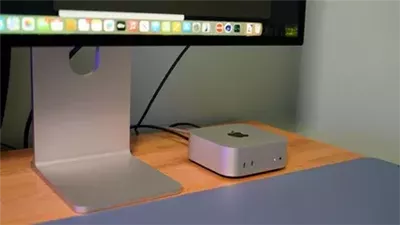
وينطبق الأمر نفسه إلى حد كبير على أجهزة الكمبيوتر المكتبية من Apple، رغم أنه يمكنك الآن على الأقل استبدال أقراص SSD في أجهزة Mac Mini الأحدث، ولا يزال لا يوجد أمل في ترقية الذاكرة أو وحدة معالجة الرسوميات.
لا توجد شاشات لمس في macOS حتى الآن
من الغريب أنه رغم أن Apple ساعدت في ريادة الاستخدام الحديث لشاشات اللمس على iPhone وiPad، فإنها أبقت هذه الميزة بعيدًا عن macOS.
وقد يتغير ذلك مع MacBook Ultra الذي ترددت شائعات عن وصوله في وقت لاحق من هذا العام، وبحسب التقارير، طورت Apple واجهة لمس جديدة لنظام macOS، مخصصة لهذا الجهاز تحديدًا.
لكنني لا أنصح بالانتظار من أجل MacBook Ultra بشاشة تعمل باللمس، لوحات التتبع اللمسية من Apple سلسة وسهلة الاستخدام للغاية، لدرجة أنني لم أشعر فعليًا بالحاجة إلى القدرة على تمرير إصبعي مباشرة على شاشة MacBook.
تكون أجهزة الكمبيوتر التي تعمل باللمس مفيدة أحيانًا، لكن الميزة تعد في الأساس إرثًا من محاولة Microsoft غير الموفقة لدفع شاشات اللمس مع Windows 8.
استخدام Mac قد يدفعك إلى التوسع في منظومة Apple
رغم أنه يمكنك بسهولة استخدام جهاز Mac إلى جانب هاتف Android، فلن يمر وقت طويل قبل أن تلاحظ مدى سهولة التكامل بين منصات Apple المختلفة، وقد يمثل ذلك مشكلة محتملة إذا كنت قلقًا من الوقوع داخل منظومة Apple.
إذا كنت تستخدم هاتف Android، فلن تتمكن من إرسال الرسائل النصية بسهولة باستخدام تطبيق Messages على جهاز Mac، أو مزامنة صورك ومستنداتك وكلمات المرور تلقائيًا عبر iCloud؛ أو الاستفادة من ميزات مفيدة مثل iPhone mirroring.
 تابعوا آخر أخبار بوابة الوفد الإلكترونية عبر نبض