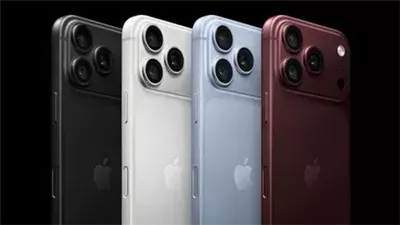
كيفية تخصيص زر التحكم بالكاميرا في آيفون

هل تستفيد من كل إمكانيات الزر الموجود في الجانب السفلي الأيمن من أجهزة iPhone 16 وiPhone 17 وiPhone 18؟ هذا الزر هو Camera Control، ويمكن تخصيصه ليتناسب مع طريقة استخدامك للتصوير عبر الهاتف.
ما هو زر Camera Control في آيفون؟
للتوضيح، يشير Camera Control إلى الزر الحساس للمس الموجود على الجانب الأيمن من هاتف آيفون، والذي يتعرف على مجموعة من الإيماءات، بما في ذلك النقر مرة واحدة أو مرتين وإيماءات السحب.
يمكن استخدام الزر لفتح الكاميرا والتقاط الصور وتسجيل مقاطع الفيديو والتعامل مع إعدادات التصوير المتقدمة على آيفون.
ويعد الزر مناسبًا بشكل خاص للتصوير باستخدام يد واحدة، وتتمثل أوامر الإدخال الافتراضية في:
النقر على الزر مرة واحدة لفتح الكاميرا.
السحب لاستخدام أدوات تصوير مختلفة مثل التعريض الضوئي أو التكبير أثناء وجودك داخل التطبيق.
النقر مرة أخرى لالتقاط الصورة.
الضغط المطول لالتقاط الفيديو.
النقر مرتين لفتح Visual Intelligence، التي تتيح لك استخدام الكاميرا لطرح أسئلة على Siri حول الأشياء الموجودة من حولك.
كيفية تخصيص زر Camera Control
يمكنك تغيير السلوكيات الافتراضية من خلال الإعدادات، ثم الكاميرا، ثم Camera Control.
ينقلك ذلك إلى مجموعة من الخيارات، من بينها قسمان مهمان يجب استكشافهما أولًا، وهما Launch Camera وControls، إلى جانب عدد من التعديلات الأصغر.
في قسم Launch Camera، اضغط على Camera لاختيار التطبيق المدعوم الذي تريد فتحه عند الضغط على زر Camera Control.
يتم تفعيل تطبيق الكاميرا بشكل افتراضي، لكن ستجد خيارات أخرى إذا كان التطبيق المعني مثبتًا على هاتفك.
وقد تتضمن هذه الخيارات Instagram، الذي يحول آيفون إلى أداة فورية لإنشاء القصص، وCode Scanner لمسح رموز QR، أو Magnifier، الذي يحول آيفون إلى عدسة مكبرة رقمية عالية القدرة.
وقد ترى أيضًا تطبيقات أخرى من جهات خارجية، وقد تكون بعض هذه التطبيقات غير مفعلة مؤقتًا لحين الحصول على الدعم الكامل.
التحكم في إعدادات الكاميرا
يتضمن قسم Controls مجموعة من الإعدادات التي يمكنك استكشافها، ومن بينها Camera Adjustments.
عند تفعيل هذا الخيار، يصبح Camera Control أكثر فائدة. وعندما يكون تطبيق الكاميرا مفتوحًا، ستتيح لك الضغطات الخفيفة أو السحب على الزر استكشاف خيارات الكاميرا وإعداداتها.
ويتيح لك خيار Customize تحديد الإيماءات التي يدعمها Camera Control أثناء استخدام هذا الوضع، بما في ذلك دعم الضغطات الخفيفة والسحب.


كما يتيح لك تفعيل وتعطيل الإعدادات الستة التي يمكن أن يدعمها Camera Control، وهي:
التكبير
التعريض الضوئي
العمق
الكاميرات
الأنماط
درجة الألوان
اضغط لتفعيل أو تعطيل علامة الاختيار الموجودة بجوار الوظيفة، أو اضغط مع الاستمرار على أيقونة القائمة، المكونة من ثلاثة خطوط أفقية، الموجودة بجوار كل عنصر لنقله إلى الترتيب الذي تفضله.
وفي المستقبل، عند التقاط صورة، ستتمكن من السحب على Camera Control للتنقل بين إعدادات التصوير المختلفة وفقًا للترتيب الذي تحدده.
خيارات إضافية في Camera Control
إلى جانب الميزات المذكورة، يتيح Camera Control أيضًا مجموعة أخرى من الخيارات.
Single Click أو Double Click: يمكن أن يكون خيار Double Click هو الأفضل لتجنب تشغيل الكاميرا عن طريق الخطأ.
Require Screen On: عند تفعيل هذا الخيار، سيمنع تشغيل الكاميرا عن طريق الخطأ عندما يكون هاتف آيفون مقفلًا.
Lock Focus and Exposure: عند تفعيل هذا الخيار، سيحافظ Camera Control على التركيز والتعريض الضوئي طالما استمريت في لمس الزر.
Launch Visual Intelligence: عند تفعيل هذا الخيار، يمكنك الضغط مع الاستمرار على زر الكاميرا لفتح Visual Intelligence، التي تتيح لك طرح أسئلة على Siri حول الأشياء المحيطة بك.
تخصيص Camera Control من إعدادات إمكانية الوصول
توجد مجموعة إضافية من خيارات التخصيص في Settings، ثم Accessibility، ثم Camera Control.
ومن هنا يمكنك تعطيل الزر بالكامل وتحديد القوة والسرعة المطلوبتين حتى يستجيب الزر للضغط، مع إمكانية الاختيار بين Default وSlow وSlower.
ووجدت أن ضبط سلوك الزر على Slow يساعد في منع فتح الكاميرا عن طريق الخطأ أثناء التعامل مع الجهاز، كما أن تقليل تعديلات الكاميرا إلى Zoom وExposure وStyles يساعد على التركيز على الصورة بدلًا من عناصر التحكم التي لا أستخدمها كثيرًا.
وهذا هو الهدف من Camera Control في الأساس، وهو تهيئته ليتناسب مع طريقة استخدامك، مع جعل التقاط الصور ومقاطع الفيديو واستخدام Visual Intelligence أسهل بكثير باستخدام يد واحدة.
 تابعوا آخر أخبار بوابة الوفد الإلكترونية عبر نبض