تأمين الراوتر في 10 دقائق.. خطوات بسيطة لحماية شبكة Wi-Fi من الاختراق

ربما لا تكون قد فكرت كثيرًا في إعدادات الراوتر بعد تشغيله للمرة الأولى، طالما أن شبكة Wi-Fi ليست بطيئة وتعمل بشكل صحيح، لكن بما أن الراوتر هو البوابة التي تفصل حركة البيانات على شبكتك عن الإنترنت بالكامل، فمن المهم الحفاظ على مستوى أمانه قدر الإمكان.
بعض الإعدادات الافتراضية ليست الأفضل، وربما تكون قد تجاهلت أدوات يمكنها تعزيز حماية الشبكة.
ولا يتطلب الأمر وقتًا طويلًا للدخول إلى إعدادات الراوتر وتعديل الخيارات الأكثر تأثيرًا على مستوى الأمان.
وللبدء، أثناء استخدام جهاز كمبيوتر متصل بشبكتك المنزلية، اكتب عنوان IP الخاص بالراوتر في شريط عنوان المتصفح، وغالبًا ما يكون 192.168.1.1 أو 192.168.0.1، لكن يمكن أن يختلف حسب الجهاز.
كيفية معرفة عنوان IP الخاص بالراوتر
إذا كنت لا تعرف عنوان IP الخاص بالراوتر، ففي نظام Windows اكتب cmd في قائمة Start لفتح نافذة Command Prompt، ثم أدخل الأمر ipconfig وابحث في قسم Ethernet أو Wireless LAN، وفقًا لطريقة اتصالك، العنوان الموجود بجوار Default Gateway هو عنوان IP الخاص بالراوتر.
أما على أجهزة Mac، اضغط مع الاستمرار على مفتاح Option وانقر على أيقونة Wi-Fi الموجودة أعلى يمين الشاشة، أسفل اسم الشبكة، ستجد عنوان IP المطلوب بجوار Router.
وتختلف بيانات تسجيل الدخول إلى لوحة إدارة الراوتر عن البيانات التي تستخدمها لتوصيل الأجهزة بشبكة Wi-Fi، وإذا لم تكن قد غيرت هذه البيانات من قبل، فابحث عن ملصق موجود في الجزء الخلفي أو السفلي من الراوتر، حيث توجد التفاصيل الخاصة بتسجيل الدخول.
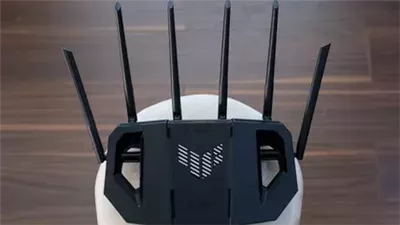
وتختلف أجهزة الراوتر عن بعضها، لذلك قد تختلف أماكن القوائم وأسماء الخيارات بشكل واضح، والأمثلة الواردة هنا تعتمد على راوتر ASUS.
تغيير بيانات تسجيل الدخول الافتراضية
كانت هذه النصيحة التقليدية الخاصة بالأمان عبر الإنترنت مهمة للغاية لفترة طويلة، لأن معظم أجهزة الراوتر كانت تصل ببيانات تسجيل دخول افتراضية موحدة، ما يسمح لأي شخص بالبحث عنها عبر الإنترنت.
وأصبحت هذه المشكلة أقل خطورة الآن، لأن العديد من الشركات المصنعة لأجهزة الراوتر تستخدم كلمات مرور افتراضية عشوائية.
ومع ذلك، لا يزال من الأفضل تغيير بيانات تسجيل الدخول، إلى جانب اسم الشبكة، المعروف باسم SSID، وكلمة المرور.
وتستخدم العديد من أجهزة الراوتر اسم الطراز كاسم لشبكة SSID، وهو ما يمنح المهاجمين المحتملين معلومات إضافية للبحث عن نقاط ضعف محتملة في الجهاز.
كما لا تريد أن يتمكن أي شخص يطلع على الملصق الموجود على الراوتر من الوصول إلى لوحة إدارة الشبكة.
وفي أجهزة ASUS، توجد إعدادات تسجيل دخول المسؤول ضمن Administration > System، أسفل مربع Router Account، وإذا كان بإمكانك تغيير اسم المستخدم، فقم بذلك، لأن اسم admin هو أول خيار سيحاول أي شخص استخدامه.
بعد ذلك، غيّر إعدادات الشبكة اللاسلكية من Wireless > General، وتسمى كلمة المرور WPA Pre-Shared Key في منصة ASUS.
وأثناء وجودك في هذه القائمة، تأكد من ضبط مستوى أمان الشبكة، والذي يسمى Authentication Method في أجهزة ASUS، على أقوى معيار متاح، وهو حاليًا WPA3-Personal.
بعض الأجهزة لن تعمل مع WPA-3، والخيار الأكثر أمانًا هو إبقاء WPA-3 مفعلًا وتجنب استخدام هذه الأجهزة، وإذا لم يكن ذلك ممكنًا، فإن استخدام وضع WPA2/WPA-3 Personal المختلط يكون أقل أمانًا، لكنه يسمح للأجهزة بالاتصال وفقًا لأعلى معيار أمان تدعمه.
استخدام شبكة الضيوف لحماية الأجهزة
تتيح معظم أجهزة الراوتر إنشاء شبكة ثانية للضيوف، وهي أداة مهمة لتعزيز الأمان.
وبشكل افتراضي، لا تسمح شبكة الضيوف للأجهزة بالتواصل مع بعضها أو الوصول إلى الموارد الموجودة على شبكتك الأساسية، حيث يكون لديها اتصال بالإنترنت فقط.
ويمكن أن يكون ذلك مفيدًا لعزل أجهزة المنزل الذكية، التي كانت في السابق محل مخاوف تتعلق بالأمان والخصوصية.
كما يمكنك بسهولة التحقق من الأجهزة المتصلة حاليًا بشبكة الضيوف وإخراجها من الشبكة عند الحاجة.
وقد يوفر الراوتر أيضًا خيارًا لتحديد نطاق النطاق الترددي الخاص بشبكة الضيوف، بحيث تحصل أجهزتك الأساسية على الأولوية.
وإذا كنت تنشئ شبكة منفصلة للأطفال، فقد يكون لديك خيار لتحديد الساعات التي تكون فيها الشبكة نشطة، أو حتى توفير وصول لمرة واحدة لفترة زمنية محددة.
وبما أن شبكات الضيوف تستخدم كلمة مرور منفصلة، يمكنك اختيار كلمة مرور أسهل في التذكر مع الحفاظ على تعقيد كلمة مرور الشبكة الأساسية.
وتدعم أجهزة راوتر ASUS، من خلال Guest Network Pro، إنشاء عدة شبكات للضيوف، ويمكن تخصيص شبكة للأصدقاء، وأخرى للأطفال، وثالثة للأجهزة الذكية.
كما يمكن ضبط بروتوكول الأمان بشكل مستقل، ما يجعل شبكة الضيوف خيارًا مناسبًا لفصل الأجهزة التي تعتمد على WPA2.
تعطيل خاصية WPS
تعتبر WPS، أو Wi-Fi Protected Setup، خاصية مصممة لتسهيل توصيل الأجهزة بشبكة Wi-Fi دون الحاجة إلى إدخال كلمة المرور، لكنها تجعل الراوتر أقل أمانًا.
وتوفر الخاصية طريقتين أساسيتين، الأولى باستخدام رمز PIN، والثانية باستخدام زر، وفي الطريقة الأولى تحصل على رمز مكون من ثمانية أرقام من الراوتر أو الجهاز وتستخدمه بدلًا من كلمة مرور الشبكة.
أما الطريقة الأخرى، فتتطلب الضغط على زر في كل جهاز خلال فترة زمنية قصيرة لإتمام الاتصال، وفي أجهزة ASUS توجد هذه الخاصية ضمن Wireless > WPS > Enable WPS.
وتكمن مشكلة رمز PIN في أنه بدلًا من كونه رقمًا قويًا مكونًا من 8 أرقام، يتم حسابه على شكل رقمين منفصلين من أربعة أرقام، وهذا يقلل بشكل كبير من عدد الاحتمالات الممكنة، وبالتالي يصبح من السهل اختراقه، خصوصًا إذا كان الراوتر لا يفرض حدًا على عدد محاولات الإدخال.
أما طريقة الزر فهي أقل خطورة لأنها تتطلب وصولًا فعليًا إلى الجهاز، رغم أن الإصدارات الحديثة من Android وiOS لا تدعمها، كما أن بعض أجهزة الراوتر تبقي رمز PIN نشطًا إذا كانت طريقة الزر مفعلة.
ولحسن الحظ، نادرًا ما تكون WPS ضرورية في الوقت الحالي، وعند توصيل الأجهزة التي يصعب إدخال كلمة مرور طويلة عليها، مثل أجهزة البث، يمكنك غالبًا استخدام التطبيقات الموجودة على الهاتف لإضافتها إلى شبكة Wi-Fi.
كما يوفر كل من iOS وAndroid خيارات لمشاركة الوصول إلى شبكة Wi-Fi مع الأصدقاء القريبين، بما في ذلك استخدام رمز QR، وهو ما يلغي الحاجة إلى إدخال كلمة المرور بشكل كامل.
توفر العديد من أجهزة الراوتر إمكانية إدارة الشبكة من خارج المنزل، وعادةً ما يتم ذلك من خلال إدخال عنوان IP العام في شريط عنوان المتصفح، متبوعًا برقم منفذ، ويمكن أيضًا استخدام تطبيق الهاتف الخاص بالراوتر.
ورغم أن هذه الخاصية تبدو مريحة، فإن مخاطر الأمان الناتجة عن إبقاء صفحة تسجيل الدخول إلى الراوتر متاحة أمام الإنترنت بالكامل لا تستحق ذلك، فهذا يؤدي إلى زيادة نطاق الهجوم المحتمل إلى ما هو أبعد من الأجهزة القريبة.
وفي أجهزة ASUS توجد هذه الإعدادات ضمن Administration > System، ويمكن ضبط Enable Telnet وEnable SSH وEnable Web Access from WAN على No.
وإذا كنت بحاجة إلى الوصول عن بُعد، فهناك خياران يسمحان باستخدامه بشكل أكثر أمانًا، الأول هو Enable Access Restrictions الموجود في الصفحة نفسها، والذي يحدد الأجهزة التي يمكنها الوصول إلى لوحة إدارة الراوتر.
ويعمل هذا الخيار على تقييد إدارة الراوتر بالكامل، وليس الوصول عن بُعد فقط، لذلك يجب إضافة عدة أجهزة، بما في ذلك الجهاز الذي تستخدمه، حتى لا تمنع نفسك من الوصول إلى لوحة الإدارة.
أما الخيار الثاني فهو Instant Guard VPN المدمج في أجهزة ASUS، والموجود ضمن VPN > Instant Guard، حيث ينشئ نفق VPN بين شبكتك المنزلية والأجهزة المحمولة التي قمت بتثبيت تطبيق Instant Guard عليها.
ويمكن إعداد هذه الخاصية أثناء وجودك في المنزل، وبعدها يفترض أن تسمح لك بالاتصال بشبكتك المنزلية من أي مكان، وبذلك يمكنك استخدام تطبيق الهاتف الخاص بالراوتر لإدارة الشبكة عند الحاجة، إلى جانب توفير طبقة إضافية من الخصوصية لهاتفك عند استخدام الشبكات المفتوحة.
ينبغي إعادة تشغيل الراوتر من وقت لآخر للحفاظ على عمله بشكل جيد، ويمكن أن يوفر ذلك أيضًا بعض فوائد الأمان من خلال إيقاف أي وصول ضار مؤقت.
وكما هو الحال مع أي جهاز، فإن تثبيت أحدث التحديثات يعد وسيلة أساسية للحماية من الثغرات الأمنية المعروفة.
وفي أجهزة ASUS توجد هذه التحديثات ضمن Administration > Firmware Upgrade، ويمكن تفعيل Auto Firmware Upgrade وSecurity Upgrade لتثبيت التحديثات تلقائيًا دون الحاجة إلى التحقق منها يدويًا.
وإذا لم تكن هذه الخاصية متاحة، فسيتعين عليك تثبيت التحديثات يدويًا من الشركة المصنعة للراوتر، وينبغي أن تكون هناك تعليمات توضح كيفية القيام بذلك.
وإذا وصل الراوتر إلى نهاية عمره الافتراضي، فإن إحدى الطرق المتقدمة، والتي تستغرق أكثر من 10 دقائق، تتمثل في تثبيت برامج تشغيل بديلة للراوتر مثل DD-WRT أو FreshTomato، بهدف مواصلة استخدامه دون تعريض الشبكة للخطر أو شراء جهاز جديد.
أما إذا كنت تستخدم راوتر مقدمًا من شركة الإنترنت ولا يوفر بعض هذه الخيارات، فإن الترقية إلى راوتر خاص بك ستمنحك على الأرجح قدرًا أكبر بكثير من التحكم في مستوى أمان الشبكة.
 تابعوا آخر أخبار بوابة الوفد الإلكترونية عبر نبض