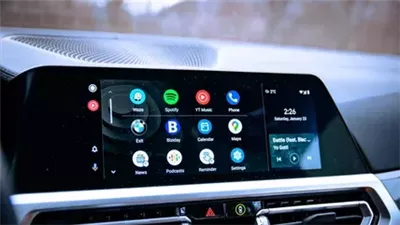
تحسين جودة صوت Android Auto يبدأ من تطبيق الموسيقى

إذا كان لديك بالفعل كابل يعمل بشكل مثالي ويدعم Android Auto، فإن الترقية إلى كابل بسرعة 5 جيجابت في الثانية لن تجعل Spotify يبدو وكأنك أعدت بناء نظام الصوت في السيارة.
يمكن أن يؤدي الكابل التالف أو ضعيف التصنيع إلى انقطاع الصوت وفصل الاتصال ومشكلات أخرى، لكن النطاق الترددي الإضافي لن يحسن تدفق الصوت الرقمي السليم.
وتوصي Google بالفعل بتجربة كابل عالي الجودة أو استبداله عندما يواجه Android Auto السلكي مشكلات، لكن هذا مجرد إجراء أساسي لاستكشاف الأخطاء وإصلاحها، وليس ترقية سرية لجودة الصوت.
وإذا كان الاتصال مستقرًا بالفعل، فإن أفضل الأماكن التي يمكن البحث فيها عن التحسين هي الموسيقى نفسها، وأي معالجة يجريها الهاتف أو التطبيق، وأخيرًا إعدادات الصوت في السيارة.
افحص تطبيق الموسيقى أولًا
إذا كان تطبيق الموسيقى يغير الجودة وفقًا للشبكة، فقد يؤدي ضعف اتصال الهاتف المحمول إلى انخفاض جودة البث، ويمكن أن يكون تنزيل قوائم التشغيل أو الألبومات المفضلة مسبقًا أحد أسهل الطرق للتخلص من هذا العامل.
يضبط إعداد Automatic في Spotify جودة البث وفقًا للاتصال، بينما يتيح YouTube Music للمشتركين في Premium تحديد مستوى جودة منفصل للتنزيلات.
ويستحق ذلك القيام به إذا كنت تمر بشكل متكرر بمناطق ينخفض فيها الاتصال من خمس شرائط إلى شريط واحد دون سابق إنذار.
بعد ذلك، اختر إعداد جودة تنزيل أعلى، لكن لا تضبط بالضرورة جميع الأرقام على أعلى مستوى.
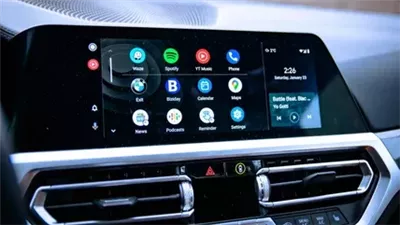
يدعم Android معدلات أخذ عينات تصل إلى 192 كيلوهرتز، لكن Google لا توفر معدل إخراج موحدًا لـ Android Auto لتأكيد أن سيارتك تحصل على صوت بتردد 192 كيلوهرتز، والأرقام الأكبر هنا لا تساعد بالضرورة.
يجب أن تولي مزيدًا من الاهتمام لإعدادات EQ والتسوية، فقد يبدو ملف صوتي مخصص لسماعات الأذن ويحتوي على تعزيز الجهير غريبًا جدًا في إعداد مختلف تمامًا لمكبرات صوت السيارة، خاصة إذا كانت السيارة تضيف تعزيز الجهير أو معالجة الصوت المحيطي أو EQ الخاص بها.
ويعد Spotify مثالًا جيدًا، وأحيانًا مزعجًا: على هواتف Android التي تحتوي على معادل صوت مدمج، يمكن أن تؤثر التغييرات التي يتم إجراؤها من خلال Spotify أيضًا على صوت التطبيقات الأخرى.
ويطبق إعداد Loud في Spotify أيضًا محددًا للصوت، لذلك قم مؤقتًا بتسطيح EQ، واضبط التسوية على Normal أو أوقف تشغيلها، ثم شغّل مقطعًا موسيقيًا مألوفًا تم تنزيله.
أعد إضافة التعديلات المفضلة لديك واحدًا تلو الآخر، إنها طريقة بسيطة لاستكشاف الأخطاء وإصلاحها، لكنها أفضل من تغيير ستة أشياء وعدم معرفة السبب.
استخدم الاتصال السلكي واللاسلكي لتحديد المشكلة
يستخدم Android Auto اللاسلكي كلاً من Bluetooth وWi-Fi، بدلًا من إرسال الموسيقى ببساطة عبر اتصال Bluetooth قياسي.
ويقوم الإعداد اللاسلكي الأولي بربط الهاتف والسيارة عبر Bluetooth، مع الحاجة أيضًا إلى Wi-Fi لإتمام الاتصال.
وهذا يجعل الدخول إلى خيارات المطور في Android للبحث عن aptX أو LDAC أو أي برنامج ترميز Bluetooth يُفترض أنه أفضل، مكانًا سيئًا للبدء.
إذا كان التشغيل متقطعًا، أو يتوقف التشغيل، أو يبدو الصوت خاطئًا بشكل واضح، فجرب الأغنية نفسها التي تم تنزيلها عبر Android Auto السلكي، إذا كان صوتها جيدًا، فقد عزلت مشكلة الاتصال دون تغيير الموسيقى نفسها.
إذا فشل التشغيل السلكي أيضًا، يصبح الكابل أخيرًا أحد المشتبه بهم، استخدم دائمًا كابلًا معروفًا وجيدًا، ولا تستخدم موزعًا أو وصلة تمديد، وما لا تحتاج إليه هو كابل اشتريته لمجرد أن العبوة تقول إنه يدعم سرعات نقل لن تقترب موسيقاك أبدًا من استخدامها.
افحص إعدادات الصوت في السيارة
آخر مكان يجب فحصه هو السيارة نفسها، أوقف تشغيل تعزيز الجهير أو الوضع المحيطي أو أي تحسينات أخرى، وقم بتسطيح EQ وقارن الأغنية نفسها مرة أخرى.
لا يوجد مسار قائمة ثابت لأن كل نظام معلومات وترفيه يتعامل مع عناصر التحكم هذه بشكل مختلف، وبعضها يبدو وكأنه يخفيها عمدًا، وإذا استمرت المشكلة، فقد يكون من المفيد أيضًا التحقق مما إذا كان هناك تحديث للبرنامج الثابت متاح لجهاز الاستقبال الخارجي.
ويتطلب Android Auto اللاسلكي هاتفًا متوافقًا يدعم Wi-Fi بتردد 5 جيجاهرتز.
 تابعوا آخر أخبار بوابة الوفد الإلكترونية عبر نبض