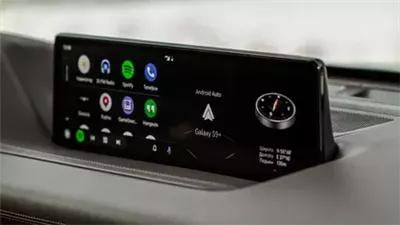
5 خطوات لتحسين تجربة Android Auto في سيارتك

يُعد Android Auto بسهولة واحدًا من أكثر الأدوات المفيدة التي يمتلكها السائقون اليوم، لكن معظم الأشخاص يستخدمونه بالإعدادات الافتراضية فقط، ويفوتون بذلك بعض الميزات الرائعة فعلًا.
تقوم بتوصيل هاتفك، وتظهر الواجهة، ثم تقبل كل ما قررت جوجل تقديمه لك، وهذه نقطة بداية مفهومة، لكن هناك الكثير في Android Auto، والعديد من الميزات التي يمكن أن تساعدك على تحسينه وفقًا لاحتياجاتك الخاصة.
الحقيقة أن Android Auto يحتوي على عدد كبير بشكل مفاجئ من الإعدادات والميزات، ومن خلال إجراء بعض التعديلات الدقيقة، يمكنك تغيير طريقة عمل المنصة بشكل ملحوظ، وتقليل عوامل التشتيت، وتحسين الأمان، وجعل سيارتك تبدو أكثر ملاءمة لك.
بدءًا من ترتيب الشاشة الرئيسية المزدحمة ووصولًا إلى فتح خيارات المطور المخفية، والتحكم في تشغيل الوسائط، والانتقال إلى مساعد Gemini من جوجل، هناك الكثير من التغييرات البسيطة التي يمكن أن يكون لها تأثير كبير.
ومع استخدام أكثر من 250 مليون سيارة لـAndroid Auto حول العالم، توجد خيارات عديدة لتحقيق أقصى استفادة مما يقدمه التطبيق، سواء كنت تقود السيارة يوم الأحد فقط أو تستخدمها يوميًا في التنقل، دعونا نستعرض بعض الأشياء البسيطة التي يمكنك القيام بها لتحسين تجربة Android Auto.
ما الأشياء المفيدة التي يمكن أن يفعلها Android Auto؟
هناك الكثير من الأشياء التي يمكنك استخدام Android Auto من أجلها، وبالطبع، يمكنك استخدامه بشكل أساسي لعرض الخريطة التي تحتاج إليها للوصول إلى العمل أو مكان عطلتك أو أي وجهة أخرى تريد الوصول إليها.
ويمكنه أيضًا أن يصبح الواجهة التي تحتاج إليها لإجراء المكالمات والرد على الرسائل والبقاء على اتصال بالعالم بشكل عام، ويمكن لبعض التعديلات الصغيرة أن تجعل Android Auto أفضل بكثير، لذلك دعونا نستعرض بعضًا من أفضلها.
نظف الشاشة الرئيسية لـAndroid Auto
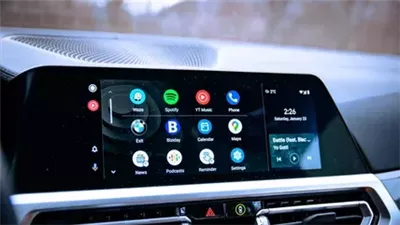
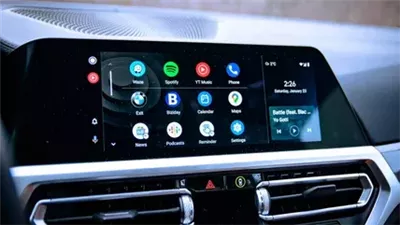
لسبب غير واضح، يضع Android Auto نحو عشرة تطبيقات في الشاشة الرئيسية، وكانت شاشتي تحتوي بشكل غير مفهوم على أيقونة لفتح Adobe Acrobat وأخرى لـIFTTT.
ولا تفهموني بشكل خاطئ، فهذه تطبيقات رائعة للاستخدام على الهاتف الذكي، لكن هل سأستخدمها يومًا في سيارتي؟ بالتأكيد لا.
من خلال الانتقال إلى Android Auto > Customize launcher، يمكنك تحديد التطبيقات التي تبقى والتطبيقات التي يتم إخفاؤها.
احتفظ بالتطبيقات الضرورية تمامًا هناك وتخلص من البقية، فلا يوجد سبب وجيه للتمرير عبر العديد من الأيقونات إذا كنت لن تستخدمها.
احتفظ بتطبيق الملاحة الذي تختاره، وأدوات المكالمات والرسائل، وتشغيل الوسائط، هذا كل شيء.
ويمكنك أيضًا اغتنام هذه الفرصة لترتيب التطبيقات بالطريقة التي تحتاج إليها أكثر، ووضع التطبيقات التي تعرف أنك تستخدمها بشكل متكرر في الأعلى حتى تتمكن من الوصول إليها بسهولة أكبر.
آخر شيء تريده هو قضاء وقت غير ضروري في التمرير على شاشة المعلومات والترفيه في السيارة بينما من المفترض أن تكون مركزًا على حركة المرور.
افتح إعدادات المطور في Android Auto
يقدم Android Auto بعض الإعدادات الرائعة للتعديل، لكن هناك المزيد منها مدفون بعيدًا، ولا يقتصر وضع المطور على المهندسين، إذ يمكنك إظهار خيارات مخفية يمكن أن تساعد في استكشاف الأخطاء وإصلاحها والتخصيص.
افتح Android Auto على هاتفك وانتقل إلى أسفل الشاشة بالكامل، عندما ترى About أو Version في الجزء السفلي، اضغط عليه نحو 10 مرات حتى تظهر رسالة تأكيد.
يمكنك الآن الضغط على قائمة النقاط الثلاث الموجودة في الأعلى والانتقال إلى Developer Settings.
إذا كنت تريد التأكد من أن Android Auto يتصل دائمًا بسيارتك لاسلكيًا، فيمكنك تحديد المربع الخاص بذلك، ومع ذلك، ستؤدي هذه الميزة إلى استنزاف بطارية هاتفك بسرعة، كما أن هناك بعض التأخير الذي يجب أن تكون على دراية به.
وإذا كنت تريد الالتزام بالاتصال السلكي، يمكنك ببساطة إلغاء تحديد المربع.
وتُعد Developer Settings أيضًا المكان الذي يمكنك من خلاله إجبار دقة الفيديو على قيم معينة إذا كنت تريد التأكد من أن كل شيء يبدو واضحًا حتى عندما يكون الإنترنت أبطأ.
فرض مظهر Android Auto
بالنسبة إلى تطبيق Maps، يقوم Android Auto تلقائيًا بالتبديل بين الوضعين الليلي والنهاري.
ومع ذلك، إذا كنت تفضل أحدهما على الآخر، يمكنك الخروج من Developer Settings وإجبار المظهر على استخدام أي منهما.
نحن نتفهم ذلك، فالوضع الداكن مثالي للقيادة ليلًا؛ فهو أسهل على العينين ويقلل انعكاس الشاشة، لذلك قد ترغب في استخدامه أثناء النهار أيضًا.
تأكد من تشغيل Android Auto عند ركوب السيارة
إحدى الميزات التي يمكنك الوصول إليها بسهولة في Android Auto ستضمن تحميل التطبيق على نظام المعلومات والترفيه في سيارتك بمجرد ركوب السيارة، دون الحاجة إلى إلغاء قفل هاتفك.
وهذا مفيد بشكل خاص إذا كنت تستخدم الإصدار اللاسلكي، لأنك لن تضطر إلى البحث عن هاتفك الذكي، وهذا يعني أيضًا أنك ستتحرك بشكل أسرع، وهو ما يمكن أن يمثل تحسنًا في مستوى الأمان.
وتعمل هذه الميزة سواء كانت سيارتك تحتوي على دعم أصلي لـAndroid Auto اللاسلكي أو كنت تستخدم محولًا.
تحكم في التشغيل التلقائي للوسائط
بشكل افتراضي، بمجرد اتصال Android Auto، يستأنف تشغيل الوسائط، وهذا أمر رائع في معظم الأحيان.
وفي أوقات أخرى، ليس كذلك، فإذا تركت مستوى الصوت مرتفعًا جدًا في الليلة السابقة، فقد تتعرض للخوف عندما تبدأ الموسيقى في التشغيل بصوت مرتفع.
وقد لا ترغب أيضًا في أن يستأنف كتابك الصوتي أو البودكاست تشغيله تلقائيًا في الصباح بينما يكون الأطفال قد ركبوا السيارة.
لضبط ذلك، افتح Android Auto، وانتقل إلى Start music automatically، وقم بتشغيل الميزة أو إيقاف تشغيلها وفقًا لتفضيلاتك.
استخدم Gemini
كان مساعد الذكاء الاصطناعي Gemini من جوجل متاحًا في Android Auto لجزء كبير من العام، حيث ستتقاعد الشركة عن مساعدها القديم هذا الخريف.
ويمكنك الاستعداد للانتقال وتغييره بنفسك إذا لم تكن قد فعلت ذلك بالفعل.
انتقل إلى Android Auto > Digital Assistant > Manage your digital assistant > Digital assistants from Google واختر Gemini.
وهذه أيضًا هي القائمة التي يمكنك من خلالها اختيار صوت Gemini الذي تريد استخدامه، حيث يمكنك اختيار التحدث فقط لمقاطعة Gemini أثناء حديثه، ومنح ذكاء جوجل الاصطناعي مزيدًا من المعلومات عن حياتك للحصول على نتائج أفضل، من خلال السماح له، على سبيل المثال، بتحليل النصوص والصور التي تظهر على الشاشة.
كيف يمكنك استخدام Gemini؟
حسنًا، هذا هو الجزء الرائع، ارجع إلى Android Auto > Customize launcher واضغط على Add a shortcut to the launcher > An Assistant action.
ويمكنك حتى ترك هذا الاختصار على شاشة Android Auto إذا كنت تريد ذلك.
اكتب الأمر الذي تريده للمساعد، وأعطه اسمًا، واختبره قبل حفظه.
أحد الأوامر التي أعددتها هو: "Navigate me home, check my current ETA and text [Husband's name] to say I am on my way and should arrive around [ETA]".
يحدد هذا منزلي باعتباره الوجهة المستهدفة، ويرسل رسالة عبر WhatsApp إلى زوجي تخبره بموعد وصولي المتوقع.
ويمكنك اتخاذ الأمر إلى مستوى أبعد وطلب التحقق من حركة المرور على مسارك، وتشغيل قائمة تشغيل محددة على Spotify، وقراءة جدولك اليومي.
وإذا كانت لديك أجهزة ذكية في المنزل، فيمكنك تضمينها في الروتين من خلال مطالبة المكنسة الكهربائية الآلية بالعمل بمجرد مغادرتك إلى العمل، أو جعل منظم الحرارة يبدأ العمل حتى تعود إلى المنزل في درجة الحرارة المثالية.
الاحتمالات لا حصر لها، خاصة أنه يمكنك إضافة العدد الذي تريده من هذه الاختصارات.
لا تتطلب أي من هذه التغييرات أدوات خارجية أو معرفة تقنية متقدمة، ومن السهل تنفيذها ويمكنها تحسين تجربة Android Auto بشكل كبير.
وهي تضيف في مجموعها إلى تجربة قيادة أكثر سلاسة وأمانًا وتخصيصًا، وهذا بالضبط ما نريده جميعًا.
 تابعوا آخر أخبار بوابة الوفد الإلكترونية عبر نبض
- Android Auto
- تحسين Android Auto
- إعدادات Android Auto
- مميزات Android Auto
- Android Auto في السيارات
- Android Auto اللاسلكي
- Android Auto السلكي
- إعدادات المطور Android Auto
- Gemini
- مساعد Gemini
- Google Gemini
- Android Auto وGemini
- شاشة السيارة
- نظام المعلومات والترفيه
- تطبيقات Android Auto
- خرائط Google
- Spotify
- السيارات المتوافقة مع Android Auto