Android Auto لا يعمل؟ إليك ما يجب فحصه أولًا

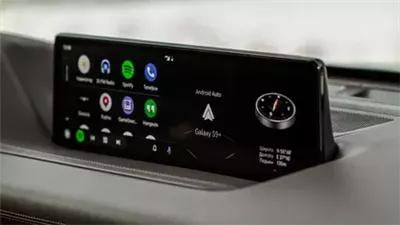
يُعد Android Auto وسيلة مفيدة لعرض وظائف الهاتف الذكي على شاشة المعلومات والترفيه في السيارة، ويمكن الوصول إلى الخرائط والرسائل وغيرها بمجرد توصيل الهاتف بالسيارة، وصُممت التجربة لتكون سلسة، طالما أن الهاتف والسيارة متوافقان بالفعل.
ماذا يحدث إذا كان Android Auto لا يعمل؟ بافتراض أن السبب ليس خللًا نادرًا، فإن إصلاح مشكلة اتصال Android Auto بالسيارة يعد عملية سهلة إلى حد ما، ولا تحتاج إلى الكثير من المعرفة التقنية لإصلاح المشكلة، إذ من المحتمل أن يكون أحد الحلول الشائعة كافيًا لإعادته إلى العمل.
افحص الكابل وإعدادات الاتصال
تمثل وصلة الاتصال، سواء كانت لاسلكية أو سلكية، نقطة الضعف بين هاتفك الذكي وسيارتك، بالنسبة للمستخدمين الذين يعتمدون على الاتصال السلكي، يمكنك بدء استكشاف الأخطاء وإصلاحها من خلال التأكد من أن الكابل متصل بشكل صحيح وخالٍ من أي تلف.
إذا لم تكن هناك مشكلات ظاهرة، فقد يكون الكابل أو المنفذ لا يزال تالفًا، لذا حاول استخدام منفذ USB آخر أو استبدال الكابل.
ولا يُفضل استخدام كابل USB رخيص مصمم للشحن لهذه المهمة، لأنك ستحتاج إلى كابل يدعم نقل البيانات عبر USB.
يوصي دليل جوجل باستخدام كابل يقل طوله عن ستة أقدام، والتخلي عن أي وصلات تمديد للكابل أيضًا.
إذا كنت تستخدم Android Auto لاسلكيًا، فستحتاج إلى التأكد من تشغيل كل من Bluetooth وWi-Fi، وإذا كانا قيد التشغيل ويبدو أنك متصل، فافصل الاتصال، إذ تريد إجبار الهاتف على إجراء اتصال يدوي جديد بالسيارة.
وسيعني ذلك أيضًا التأكد من أن سيارتك موجودة في التطبيق أو القائمة الصحيحة حتى يتمكن Android Auto من الاتصال والظهور، وهو ما قد يتطلب اختياره على شاشة المعلومات والترفيه في السيارة.
إذا كنت تعتقد أن السيارة هي المشكلة، يمكنك استبعاد ذلك باستخدام هاتف Android آخر إذا كان لديك واحد متاح.
أعد تشغيل جهازك وأزل الاتصال وأعد ربطه
لقد تحققت بالفعل من الكابل أو الاتصال اللاسلكي ويبدو كل شيء سليمًا، إذا كان الأمر كذلك، فستحتاج إلى تجربة الخطوات الثلاث: أعد تشغيل هاتفك، وأزل الاتصال بالكامل، ثم أعد الاتصال كما لو كان جديدًا.
من المحتمل أنك لا تعيد تشغيل هاتفك كثيرًا، لكن القيام بذلك يؤدي إلى مسح العمليات التي تعمل من ذاكرة الهاتف، مما يمنحك بداية جديدة.
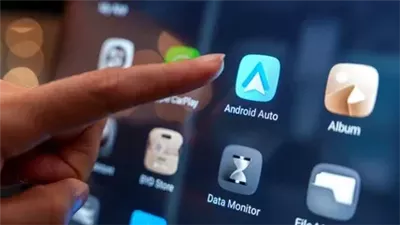
بعد إعادة التشغيل، ستحتاج إلى إزالة الاتصال وإعادة إقرانه كما لو كان جديدًا، يمكن أن تختلف قائمة إعدادات Android، لكن الخطوات ستبدو على هذا النحو تقريبًا: افتح الإعدادات > الأجهزة المتصلة > Android Auto، أو ابحث ببساطة عن Android Auto في شريط البحث داخل الإعدادات.
من هناك، اضغط على سيارتك واختر Forget لإزالتها، وبمجرد الانتهاء من ذلك، اضغط على Connect a Vehicle مرة أخرى لتوصيل الهاتف بالسيارة من البداية، مع التأكد من وجودك في القائمة الصحيحة على شاشة المعلومات والترفيه في السيارة للسماح بإجراء الاتصال.
وأثناء وجودك في القائمة نفسها، تأكد من إعدادات Android Auto الخاصة بك لإجراء اتصالات سلسة، ستحتاج إلى تشغيل Android Auto تلقائيًا لسيارتك، وقد ترغب في ضبطه للسماح بتشغيل Android Auto أثناء قفل شاشة الهاتف، رغم أن ذلك سيعتمد على تفضيلات الخصوصية الخاصة بك.
امسح ذاكرة التخزين المؤقت لتطبيق Android Auto
في هذه المرحلة، ستحتاج أي مشكلة تؤدي إلى توقف Android Auto عن العمل إلى إلقاء نظرة أعمق، ويمكنك مسح ذاكرة التخزين المؤقت لتطبيق Android Auto على هاتفك لمحاولة إزالة أي إعدادات أو ملفات متعارضة.
قد تختلف طريقة الوصول إلى هذه القائمة بين طرازات Android، لكن بالنسبة لمعظم المستخدمين، يمكنك الضغط على الإعدادات > التطبيقات والبحث عن Android Auto في القائمة.
حدد التطبيق بمجرد العثور عليه، واضغط على Force Stop لإيقافه، ثم اضغط على Storage، ويمكنك بعد ذلك الضغط على Clear Cache لإزالة ذاكرة التخزين المؤقت المتاحة، أو إذا كنت تريد إعادة ضبطه بالكامل، يمكنك الضغط أيضًا على Clear Data.
وبمجرد الانتهاء من ذلك، قد تحتاج إلى إعادة الاتصال يدويًا، وربما حتى إعداده كاتصال جديد قبل أن تبدأ تطبيقاتك في الظهور مرة أخرى على شاشة السيارة.
ماذا تفعل إذا ظل Android Auto لا يعمل؟
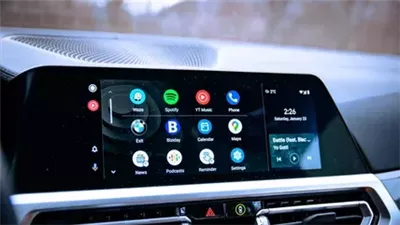
إذا ظل Android Auto لا يعمل بعد اتباع هذه الخطوات، فتحقق من أن هاتفك محدث، ستحتاج إلى تثبيت أي تحديثات متاحة لنظام Android نفسه ولخدمات Google Play للحصول على إصلاحات جديدة للأخطاء وتحديثات للميزات.
هل لا يمكنك تشغيل Android Auto لاسلكيًا أيضًا؟ حسنًا، انتقل إلى الاتصال السلكي للتأكد، والعكس صحيح، ويمكنك استبعاد أن يكون Android Auto نفسه هو المشكلة بطريقة ما إذا كانت المشكلة تتعلق بالاتصال بين إحدى الطريقتين.
قد تدعم سيارتك الاتصال السلكي فقط، لكن توجد محولات Android Auto لاسلكية من جهات خارجية كحل بديل إذا كنت مصممًا على البقاء دون أسلاك.
يحتاج Android Auto إلى أذونات معينة حتى يعمل بشكل صحيح، وإذا لم يكن الأمر كذلك، فيمكنك دائمًا العودة إلى قائمة التطبيقات، على سبيل المثال، إذا كنت تريد أن يصل التطبيق إلى جهات الاتصال الخاصة بك لإرسال الرسائل أو إجراء المكالمات، فستحتاج إلى السماح له بذلك ضمن قسم Permissions.
هل تستخدم VPN؟ هذه مشكلة بالنسبة إلى Android Auto، للأسف، إذ من المعروف أن شبكات VPN تتداخل مع الاتصال بين السيارة والهاتف.
وإذا كان استخدام VPN أمرًا ضروريًا، فاستخدم ميزة split tunneling في تطبيق VPN الخاص بك لضمان تجاوز Android Auto لاتصال VPN الخاص بك بالكامل حتى لا يتداخل معه.
ومن المفيد أيضًا التحقق من المشكلات البسيطة الأخرى، مثل تشغيل الهاتف في وضع توفير البطارية، وإيقاف تشغيله لاستبعاد هذه المشكلة.
إذا فشلت كل المحاولات، فلا تنسَ تجربة استخدام هاتف آخر، ليس بشكل دائم، ولكن فقط لمعرفة ما إذا كانت المشكلة خاصة بهاتفك، أم أن سيارتك هي التي تواجه المشكلة.
وأيضًا، تحقق مرة أخرى من أن سيارتك متوافقة بالفعل مع Android Auto، للتأكد من عدم وجود مشكلة في التوافق.
 تابعوا آخر أخبار بوابة الوفد الإلكترونية عبر نبض
- Android Auto
- Android Auto لا يعمل
- حل مشكلة Android Auto
- مشاكل Android Auto
- إصلاح Android Auto
- توصيل Android Auto بالسيارة
- Android Auto اللاسلكي
- Android Auto السلكي
- مشاكل اتصال Android Auto
- Google Android Auto
- هواتف Android
- نظام Android
- Google Play Services
- Bluetooth
- VPN
- شاشة السيارة
- السيارات المتوافقة مع Android Auto