استخدام MacBook خارج المنزل؟ إليك ما يجب معرفته أولًا

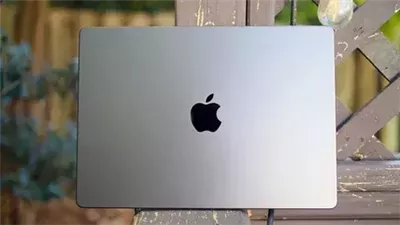
استخدام MacBook خارج المنزل عادة ما يكون بسيطًا مثل الانتقال من المكتب إلى طاولة في الفناء، لكن الظروف الخارجية يصعب التحكم فيها بدرجة أكبر.
ويمكن أن تؤثر الحرارة وأشعة الشمس المباشرة على الكمبيوتر المحمول نفسه وعلى مدى راحة استخدام شاشته.
ولا تحتاج إلى معدات خاصة للاستخدام في الخارج، لكنك تحتاج إلى معرفة حدود درجات الحرارة التي تحددها Apple، ووضع MacBook على سطح جاف ومستقر مع توفير مساحة تسمح بتبديد الحرارة.
حافظ على MacBook ضمن حدود درجات الحرارة التي تحددها Apple
توصي Apple باستخدام أجهزة Mac المحمولة عندما تتراوح درجة حرارة البيئة المحيطة بين 50 و95 درجة فهرنهايت، أو بين 10 و35 درجة مئوية، وهذا نطاق أوسع مما يواجهه معظم الأشخاص داخل المنازل، لكن من السهل الاقتراب من الحد الأعلى في يوم صيفي حار.
وتحذر Apple أيضًا بشكل محدد من ترك MacBook داخل سيارة متوقفة، حيث يمكن أن ترتفع درجات الحرارة إلى ما يتجاوز النطاق الموصى به.
والكلمة المهمة في إرشادات Apple هي البيئة المحيطة، إذ يشير حد 95 درجة إلى الهواء المحيط بالكمبيوتر المحمول، وليس إلى مدى سخونة هيكله المصنوع من الألومنيوم أثناء وجوده تحت أشعة الشمس المباشرة.
ولا تنشر Apple حدًا منفصلًا لأجهزة MacBook عند تعرضها لأشعة الشمس المباشرة، لذلك من المنطقي الانتقال إلى الظل بدلًا من اعتبار درجة حرارة أقل من 95 درجة بمثابة ضوء أخضر لاستخدام الجهاز تحت أشعة الشمس الكاملة.


وهناك سبب آخر لتجنب الحرارة الزائدة على المدى الطويل، إذ يمكن أن تؤدي درجات الحرارة المحيطة التي تتجاوز 95 درجة فهرنهايت إلى تقليل سعة البطارية بشكل دائم، ما يعني أن البطارية قد لا تدوم لفترة طويلة بعد ذلك عند شحنها، كما يمكن أن يتسبب شحن الجهاز في درجات الحرارة المرتفعة في أضرار إضافية.
وتؤثر الحرارة أيضًا بشكل مختلف اعتمادًا على جهاز MacBook الذي تستخدمه، فجميع طرازات MacBook Air المزودة بشرائح Apple Silicon تستخدم تبريدًا سلبيًا بدلًا من المروحة، حيث يتم تبديد الحرارة من خلال الهيكل.
أما طرازات MacBook Pro فتستخدم تبريدًا نشطًا لأحمال العمل المستمرة التي تتطلب أداءً عاليًا، وفي كلتا الحالتين، من الأفضل توفير الظل ومساحة حول الكمبيوتر المحمول لتبديد الحرارة بدلًا من جعل نظام التبريد يعمل في مواجهة أشعة الشمس المباشرة.
أشعة الشمس المباشرة قد تجعل شاشة MacBook أصعب في الاستخدام
الحرارة ليست السبب الوحيد للبحث عن الظل، يمكن للإضاءة الخارجية الساطعة والانعكاسات أن تجعل شاشة MacBook أصعب بكثير في القراءة، وهو ما يدفعك عادة إلى استخدام أدوات التحكم في السطوع.
ويعتمد مقدار السطوع المتاح لديك على الطراز، وتأتي شاشات MacBook Air الحالية بتقييم سطوع يبلغ 500 شمعة، بينما يمكن لأجهزة MacBook Pro الحالية الوصول إلى سطوع SDR يصل إلى 1000 شمعة في الخارج.
والشمعة هي وحدة تستخدم لقياس إضاءة الشاشة، لذلك يعني الرقم الأعلى عمومًا أن الشاشة يمكنها إنتاج قدر أكبر من الضوء.
ويأتي هذا السطوع الإضافي مع مقايضة عندما تكون بعيدًا عن مصدر للكهرباء، ويساعد خفض سطوع شاشة MacBook إلى أدنى مستوى مريح على زيادة عمر البطارية إلى أقصى حد.
ومع ذلك، إذا أجبرت أشعة الشمس على إبقاء الشاشة بالقرب من أقصى مستوى للسطوع، فتوقع أن تنفد البطارية بشكل أسرع مما كانت ستفعل عند مستوى سطوع أقل داخل المنزل.
لذلك، قبل رفع السطوع إلى أقصى درجة، حاول تغيير موقعك، يمكن أن يؤدي توجيه الشاشة بعيدًا عن الانعكاسات أو الانتقال بضعة أقدام إلى الظل إلى تسهيل رؤية الشاشة مع السماح لك بخفض مستوى السطوع مرة أخرى.
كما يؤدي ذلك إلى إخراج MacBook نفسه من أشعة الشمس المباشرة، ما يحل مشكلتين من مشكلات الاستخدام في الخارج من خلال خطوة واحدة.
استخدم سطحًا صلبًا وأبعد الكمبيوتر المحمول عن الرطوبة
يصبح المكان الذي تضع فيه MacBook أكثر أهمية في الخارج مقارنة بوضعه على المكتب، وتوصي Apple بوضع أجهزة الكمبيوتر المحمولة الخاصة بها على سطح عمل مستقر يسمح بتهوية جيدة، وتحذر بشكل محدد من استخدامها على الوسائد أو أغطية الفراش أو الأسطح الأخرى التي يمكن أن تتداخل مع تدفق الهواء.
لذلك، تعد الطاولة أو الصينية الصلبة خيارًا أفضل من وضع MacBook على بطانية أو وسادة.
ويمثل الطقس المشكلة الواضحة الأخرى، وتوصي إرشادات السلامة الحالية لكل من MacBook Air وMacBook Pro بحماية الكمبيوتر المحمول ومحول الطاقة وكابل الشحن من الرطوبة والرطوبة العالية والطقس المبلل.
وتذكر الإرشادات بشكل محدد المطر والثلج والضباب، ولا يُنصح بالاستمرار في العمل أثناء هطول أمطار خفيفة لمجرد أن لوحة المفاتيح لا تزال تبدو جافة.
إذا بدأ المطر، افصل الشاحن والكابلات الأخرى وانقل MacBook إلى مكان جاف، وينطبق الأمر نفسه على محول الطاقة، لذلك لا يجعل وجود منفذ كهرباء خارجي أو سلك تمديد من عملية الشحن فكرة جيدة عند وجود رطوبة.
 تابعوا آخر أخبار بوابة الوفد الإلكترونية عبر نبض