هل يدعم MacBook تشغيل عدة شاشات خارجية؟

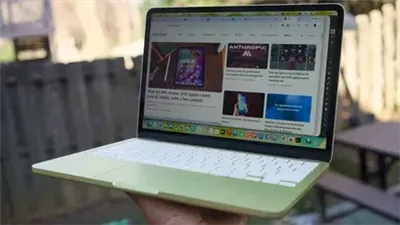
لا يُعد MacBook مجرد جهاز كمبيوتر محمول، بل يمكنه أيضًا أن يعمل كمحور لمحطة عمل مكتبية، وللقيام بذلك، تحتاج إلى شاشة خارجية واحدة على الأقل، لكن كم عدد الشاشات التي يمكنك توصيلها؟ الأمر لا يتعلق فقط بعدد المنافذ الموجودة في الكمبيوتر المحمول، بل يعتمد بشكل أكبر على الشريحة الموجودة بداخله.
تتراوح تشكيلة MacBook الحالية من MacBook Neo الاقتصادي، الذي يدعم شاشة خارجية واحدة فقط، إلى MacBook Pro المزود بشريحة M5 Max، والذي يمكنه تشغيل ما يصل إلى أربع شاشات.
وتمنع اختلافات الدقة ومعدل التحديث الوصول إلى إجابة واحدة بسيطة، لكن الأساسيات سهلة بما يكفي لفهمها.
تشكيلة MacBook الحالية
إليك كيفية تقسيم تشكيلة Apple الحالية:
MacBook Neo – شاشة خارجية واحدة
MacBook Air بشريحة M5 – شاشتان خارجيتان
MacBook Pro بشريحة M5 – شاشتان خارجيتان
MacBook Pro بشريحة M5 Pro – ثلاث شاشات خارجية
MacBook Pro بشريحة M5 Max – أربع شاشات خارجية
ولا تتأثر هذه الأرقام باستخدام الشاشة المدمجة من عدمه، بمعنى آخر، فإن وضع Clamshell، أي إغلاق غطاء MacBook، لا يزيد الحد الأقصى لعدد الشاشات.
الدقة ومعدل التحديث
تبدأ الأمور في أن تصبح أكثر تعقيدًا عند الحديث عن الدقة ومعدلات التحديث، فعلى سبيل المثال، يدعم MacBook Air بشريحة M5 ما يصل إلى شاشتين بدقة 6K عند 60Hz أو شاشتين بدقة 4K عند 144Hz.
إذا كنت تريد شاشة واحدة فقط، فيمكنك تشغيل شاشة بدقة 8K عند 60Hz، أو 5K عند 120Hz، أو 4K عند 240Hz.
MacBook Neo
الحد الأقصى: شاشة واحدة بدقة 4K عند 60Hz.
MacBook Air بشريحة M5
شاشة واحدة: حتى 8K عند 60Hz، أو 5K عند 120Hz، أو 4K عند 240Hz.
شاشتان: حتى شاشتين بدقة 6K عند 60Hz أو شاشتين بدقة 4K عند 144Hz.
MacBook Pro بشريحة M5
شاشة واحدة: حتى 8K عند 60Hz، أو 5K عند 120Hz، أو 4K عند 240Hz.
شاشتان: حتى شاشتين بدقة 6K عند 60Hz أو شاشتين بدقة 4K عند 144Hz.
MacBook Pro بشريحة M5 Pro
شاشة واحدة: حتى 8K عند 60Hz، أو 5K عند 120Hz، أو 4K عند 240Hz.
شاشتان: شاشة واحدة حتى 8K عند 60Hz، أو 5K عند 120Hz، أو 4K عند 240Hz، بالإضافة إلى شاشة ثانية حتى 5K عند 120Hz أو 4K عند 200Hz.
ثلاث شاشات: حتى ثلاث شاشات بدقة 6K عند 60Hz أو ثلاث شاشات بدقة 4K عند 144Hz.
MacBook Pro بشريحة M5 Max
يمكنه تشغيل العديد من التكوينات، بما في ذلك:
حتى شاشتين بدقة 8K عند 60Hz.
حتى أربع شاشات بدقة 6K عند 60Hz.
حتى أربع شاشات بدقة 4K عند 144Hz.
هذه هي التكوينات القصوى الرسمية من Apple، لكن النتائج التي تحصل عليها قد تختلف بناءً على عدة عوامل، منها الكابلات أو المحولات المستخدمة، ودقة شاشاتك ومعدل تحديثها، ونوع قاعدة التوصيل التي تستخدمها.

MacBook Neo: الطراز الأكثر محدودية
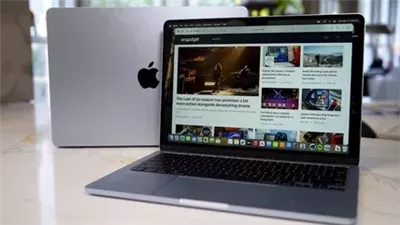
يُعد MacBook Neo جهاز كمبيوتر محمولًا قادرًا بشكل مفاجئ رغم امتلاكه 8 جيجابايت فقط من ذاكرة الوصول العشوائي، لكن دعم الشاشات الخارجية يمثل إحدى المناطق التي تظهر فيها حدوده.
وعلى الرغم من أنه يحتوي على منفذي USB-C، فإن منفذًا واحدًا فقط يمكنه تشغيل شاشة خارجية واحدة.
ومن المهم ملاحظة أن المنفذ الأقرب إلى الجزء الخلفي من الكمبيوتر المحمول هو اتصال السرعة العالية USB 3، وهو الوحيد الذي يدعم إخراج الفيديو.
وأقصى ما يمكنك الحصول عليه هو شاشة خارجية واحدة بدقة 4K ومعدل تحديث 60Hz، أما منفذ USB 2 الموجود في الجزء الأمامي فلا يمكنه نقل إشارة الشاشة، ويقتصر على الملحقات الأقل تطلبًا أو الشحن.
كما أن Neo لا يدعم Thunderbolt، لذلك فإن الشاشات والملحقات التي تعمل فقط عبر Thunderbolt ليست ضمن الخيارات المتاحة.
وقد يكون هذا الدعم المحدود هو كل ما تحتاج إليه لإعداد مكتب منزلي بسيط، لكن إذا كنت تريد توصيل عدة شاشات أو شاشة فائقة الاتساع بدقة 5K، فإن MacBook Neo ليس الجهاز المناسب لذلك.
قواعد Thunderbolt وموزعات USB
إذا كنت تقوم بإعداد محطة عمل كاملة باستخدام MacBook Pro أو MacBook Air، فإن قاعدة توصيل Thunderbolt عالية الجودة يمكن أن تكون مفيدة للغاية.
فهي تتيح لك توصيل العديد من الملحقات عبر كابل واحد، بما في ذلك الشاشات الخارجية ووحدات التخزين ولوحات المفاتيح والفأرات وإيثرنت وغير ذلك، ويمكنها أيضًا تشغيل MacBook بالطاقة.
لكن حتى أفضل قاعدة توصيل Thunderbolt لا تزيد تلقائيًا من قدرة MacBook على تشغيل الشاشات، ويمكنها تسهيل إعدادك، وفي بعض الحالات توجيه عدة شاشات عبر منفذ واحد، لكن تجاوز حدود Apple الرسمية للشاشات ليس ممكنًا من خلالها.
وتذكّر أيضًا أن Neo لا يعمل أصلًا مع Thunderbolt.
أما موزعات USB الأساسية فهي أكثر محدودية، وعلى الرغم من أن بعضها يتضمن منافذ HDMI أو DisplayPort، فإنها لا تستطيع أيضًا زيادة الحد الرسمي لعدد الشاشات التي يدعمها MacBook.
DisplayLink لتوصيل شاشات إضافية
إذا كنت تريد تجاوز الحدود الرسمية من Apple، فإن DisplayLink هو الحل البديل الأكثر شيوعًا، لكنه يأتي مع بعض القيود.
ويعمل DisplayLink من خلال مزيج من الأجهزة والبرمجيات، أولًا، تحتاج إلى قاعدة توصيل أو محول متوافق مع DisplayLink، وبعد ذلك، تقوم بتثبيت تطبيق DisplayLink Manager على جهاز Mac وتمنحه إذن تسجيل الشاشة.
يقوم البرنامج بضغط صورة الشاشة وإرسالها عبر USB إلى شريحة DisplayLink الموجودة داخل الملحق، ثم تحول الشريحة تلك الإشارة إلى فيديو لشاشتك.
ويمكن أن يسمح ذلك بتوصيل شاشات تتجاوز الحدود الرسمية التي تحددها Apple.
وبالنسبة إلى الأعمال المكتبية الأساسية، قد يكون هذا كل ما تحتاج إليه، لكن يجب أن تضع في اعتبارك أنه ليس حلًا جيدًا للمهام التي تتطلب قدرات بصرية أكبر، مثل الألعاب.
بالإضافة إلى ذلك، قد لا تعمل بعض خدمات بث الفيديو المحمية من النسخ، بما في ذلك Netflix وDisney+ وYouTube TV، على الإطلاق أثناء توصيل شاشة DisplayLink، بينما يفترض أن تعمل مقاطع الفيديو المحلية ويوتيوب الأساسي بشكل طبيعي.
وإذا كانت قاعدة التوصيل الخاصة بك تدعم إخراج الفيديو الأصلي وDisplayLink معًا، فاستخدم الإخراج الأصلي كلما أمكن ذلك، وستحصل على معدلات تحديث واستجابة أفضل، دون مخاوف تتعلق بحظر المحتوى.
واحتفظ بـ DisplayLink للحالات التي تحتاج فيها إلى عدد من الشاشات يتجاوز رسميًا ما يدعمه Mac.
ماذا عن أجهزة MacBook القديمة؟
ركزنا هنا على تشكيلة MacBook الحالية من Apple، لكن ماذا عن الطرازات الأقدم؟
تختلف بعض القواعد في الأجهزة القديمة، فعلى سبيل المثال، في بعض أجهزة MacBook السابقة، يزداد عدد الشاشات المدعومة عندما يكون الكمبيوتر المحمول مغلقًا.
وبالنسبة إلى هذه التفاصيل، ليس من الصعب العثور على المواصفات الرسمية من Apple.
ويمكنك تحديد طراز MacBook الخاص بك من خلال الضغط على قائمة Apple الموجودة في الزاوية العلوية اليسرى من الشاشة، ثم الضغط على About This Mac.
بعد ذلك، يمكنك البحث عن مواصفات الشاشات الخارجية الخاصة بطرازك على موقع دعم Apple.
 تابعوا آخر أخبار بوابة الوفد الإلكترونية عبر نبض