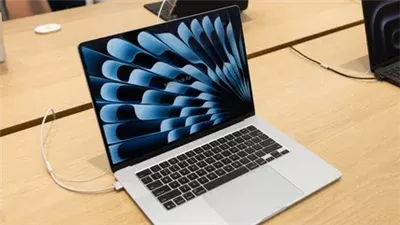
أفضل إعدادات لإطالة عمر بطارية MacBook

تتميز أجهزة MacBook بإدارة استهلاك الطاقة الخاصة بها بشكل جيد، لكن قد تكون هناك حالات تريد فيها التحكم بالأمر بنفسك، وإذا كان هذا هو حالك، فإليك بعض الطرق لتحقيق أقصى استفادة ممكنة من عمر بطارية MacBook.
قبل تغيير الإعدادات، من الجيد التحقق من الحالة الأساسية التي تعمل عليها، انتقل إلى إعدادات النظام > البطارية، وشاهد ما يظهر بجوار صحة البطارية، اضغط على أيقونة المعلومات بجوارها لرؤية النسبة المئوية من سعتها الأصلية، إذا كانت النسبة 100%، فهذا يعني أن عمر البطارية لا يؤثر في الحد الأقصى الحالي لها، وإذا كانت النسبة مثلاً 95% أو 90%، فلا يوجد الكثير مما يدعو للقلق حتى الآن.
توصي آبل باستبدال بطارية MacBook إذا انخفضت النسبة إلى أقل من 80%، وفي الواقع، ستظهر لك رسالة تحذير بشأن الخدمة، وإذا وصلت بطاريتك إلى هذه النسبة، فقد حان الوقت لحجز موعد في Genius Bar.
ولتحقيق أقصى استفادة من البطارية على المدى الطويل، يمكنك تحسين طريقة شحن جهازك. من إعدادات النظام > البطارية، اضغط على أيقونة المعلومات بجوار الشحن، ثم اختر تحسين شحن البطارية.
ويحد هذا الخيار من شحن جهاز Mac إلى 80%، ولن يؤدي ذلك إلى تغيير عمر البطارية حالياً، لكنه قد يساعد في إطالة عمرها الافتراضي.
اختصار البطارية في شريط القوائم
يعد اختصار البطارية في شريط القوائم مكاناً مثالياً لمراقبة الأمور، وسيؤدي الضغط عليه إلى إظهار مستوى شحن البطارية، بالإضافة إلى وضع الطاقة الحالي وأي تطبيقات تستهلك قدراً كبيراً من الطاقة.
كما أنه مكان مفيد لتجاوز حد الشحن البالغ 80% عندما تحتاج إلى شحن كامل، قبل رحلة جوية طويلة مثلاً، وإذا لم يظهر رمز البطارية، فانتقل إلى إعدادات النظام > شريط القوائم، وتأكد من وجود علامة بجوار البطارية.
وضع الطاقة المنخفضة
إذا كان عليك اختيار إعداد واحد لإطالة عمر بطارية MacBook، فإن وضع الطاقة المنخفضة من آبل هو الخيار الأفضل.
انتقل إلى إعدادات النظام > البطارية، وتحقق من الإعدادات الموجودة ضمن وضع الطاقة، ومن المحتمل أن يكون مضبوطاً بالفعل على تلقائي، وهو الخيار الأفضل لمعظم المستخدمين.
إذا كانت بطارية MacBook قديمة، أو كنت بحاجة إلى إطالة مدة تشغيل الجهاز ليوم طويل، يمكنك تغيير وضع الطاقة ضمن قسم العمل على البطارية إلى الطاقة المنخفضة، وهذا يبقي الجهاز في وضع توفير الطاقة حتى عندما تكون البطارية مشحونة بشكل جيد.
وإذا تم تغيير هذا الإعداد بطريقة ما إلى الطاقة العالية أثناء استخدام البطارية، فقد يكون هذا هو سبب المشكلة.
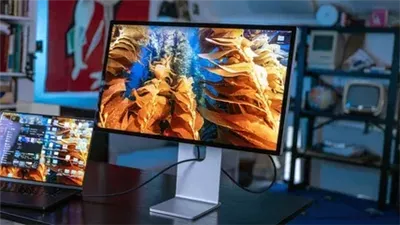

إعدادات الشاشة
سطوع الشاشة عامل آخر يؤثر على البطارية، انتقل إلى إعدادات النظام > البطارية > الخيارات، وتأكد من تشغيل خيار تعتيم الشاشة قليلاً عند استخدام البطارية.
ولا تريد أن تظل الشاشة مضاءة لفترة طويلة عندما لا تستخدم MacBook، انتقل إلى إعدادات النظام > شاشة القفل، واضبط خيار إيقاف تشغيل الشاشة عند عدم النشاط أثناء استخدام البطارية على فترة قصيرة نسبياً، مثل خمس دقائق أو حتى دقيقتين، وبهذه الطريقة، لن تهدر الطاقة عندما تبتعد عن الكمبيوتر.
إذا كانت البطارية تنفد غالباً أثناء بث الفيديو، فهناك إعداد يمكن أن يساعدك، انتقل إلى البطارية > الخيارات، وقم بتشغيل تحسين بث الفيديو أثناء استخدام البطارية، وهذا يعني أن فيديو HDR سيُعرض بتنسيق SDR عند فصل الجهاز عن الطاقة، مما يقلل من استهلاك الطاقة، وإذا كنت تخطط لمشاهدة بث أثناء التنقل، فقد يساعد ذلك جهازك على الاستمرار في العمل لفترة أطول قليلاً.
ولا تستهلك الإضاءة الخلفية للوحة المفاتيح قدراً كبيراً من الطاقة، ومع ذلك، فهي منطقة يمكن التفكير فيها إذا كنت تريد تقليل الاستهلاك قدر الإمكان، انتقل إلى إعدادات النظام > لوحة المفاتيح لخفض مستوى سطوعها، ويمكنك أيضاً ضبط خيار إيقاف الإضاءة الخلفية للوحة المفاتيح بعد فترة قصيرة من عدم النشاط.
لكن مرة أخرى، لا تتوقع توفيراً كبيراً في الطاقة من هذه الخطوة.
اكتشاف التطبيقات التي تستهلك البطارية
هناك قائمة طويلة من برامج الطرف الثالث، والكثير منها مدفوع، والتي تحدد التطبيقات التي تستنزف البطارية، لكن الحل المدمج من آبل هو على الأرجح كل ما تحتاج إليه.
افتح مراقب النشاط، الموجود ضمن التطبيقات > الأدوات المساعدة، ثم اضغط على علامة تبويب الطاقة.
ويعرض تأثير الطاقة التطبيقات التي تستهلك أكبر قدر من الطاقة في الوقت الحالي، وفي الوقت نفسه، يقدم استهلاك الطاقة خلال 12 ساعة صورة أطول مدى.
ويمكنك أيضاً معرفة التطبيقات التي تظهر ضمن منع السكون في مراقب النشاط، لمعرفة ما إذا كان بعضها يمنع جهاز Mac من الدخول في وضع السكون.
وأثناء البحث عن التطبيقات التي تستهلك الكثير من الطاقة، يمكنك التحقق مما إذا كان بعضها لا ينبغي أن يعمل من الأساس، انتقل إلى إعدادات النظام > عام > عناصر تسجيل الدخول والإضافات، وانظر إلى القائمة الموجودة ضمن نشاط التطبيقات في الخلفية.
لكن هناك تحذير مهم: العديد من التطبيقات لديها عمليات تعمل في الخلفية وتكون ضرورية لعملها، وفي بعض الأحيان، لن تتطابق الأسماء الموجودة في هذه القائمة مع أسماء التطبيقات، وقد يؤدي إيقافها بشكل عشوائي إلى تعطيل التطبيقات التي تستخدمها.
لكن إذا كنت تريد إجراء فحص عميق لاستنزاف البطارية، فابحث جيداً وتحقق مما إذا كان هناك شيء لا ينبغي أن يكون موجوداً بالفعل.
المتصفح قد يستنزف البطارية
يمكن أن تكون متصفحات الويب سبباً رئيسياً في استنزاف البطارية، خصوصاً Chrome، وإذا كان استخدام Safari مناسباً لطريقة عملك، ففكر في استخدامه لأنه يميل إلى أن يكون أكثر كفاءة في استهلاك الطاقة.
لكن بغض النظر عن المتصفح الذي تستخدمه، هناك بعض الإعدادات التي يمكنك تعديلها لتوفير الطاقة.
في Safari، يمكنك منع المواقع من تشغيل مقاطع الفيديو تلقائياً، ومن إعدادات المتصفح، انتقل إلى المواقع > التشغيل التلقائي، واختر المواقع الفردية التي تريد ضبطها على عدم التشغيل التلقائي مطلقاً.
ويمكنك تطبيق الإعداد على جميع المواقع ضمن خيار عند زيارة مواقع أخرى، ومن الفوائد الإضافية أن إيقاف تشغيل مقاطع الفيديو تلقائياً قد يقلل أيضاً من الإزعاج.
إذا كنت من مستخدمي Chrome، افتح الإعدادات > الأداء وقم بتشغيل موفر الطاقة، ويقلل هذا الخيار من العمليات التي تعمل في الخلفية ويحد من المؤثرات المرئية التي يمكن أن تستنزف الطاقة.
وأثناء وجودك هناك، يمكنك التأكد من إيقاف تشغيل خيار تحميل الصفحات مسبقاً، لأنه قد يهدر البطارية من خلال تحميل صفحات قد لا تزورها مطلقاً.
وإذا كنت تريد الذهاب إلى أبعد من ذلك، فإن macOS لديه إعداد يقوم تلقائياً بإيقاف التشغيل التلقائي لجميع الصور المتحركة، انتقل إلى إعدادات النظام > تسهيلات الاستخدام > الحركة، وأوقف تشغيل الصور المتحركة تلقائياً.
ويمنع هذا الخيار ملفات GIF وغيرها من الرسوم المتحركة من التشغيل تلقائياً داخل التطبيقات، لكن لا داعي للقلق بشأن هذا الخيار إلا إذا كنت تريد توفير كل قدر ممكن من البطارية.
تقليل عمليات التحقق في الخلفية
هناك منطقة أخرى يمكنك التحقق منها وهي إعدادات النظام > البطارية > الخيارات > التنبيه للوصول إلى الشبكة، وتأكد من ضبطها على عند استخدام محول الطاقة فقط، لمنع جهاز Mac من الاستيقاظ لتلقي تحديثات الشبكة، مثل تحديثات الرسائل وiCloud، أثناء فصل الجهاز عن الشاحن.
كما لا يضر التحقق من التطبيقات التي لديها صلاحية الوصول إلى الموقع، فهي مصدر آخر لاستهلاك الطاقة، انتقل إلى إعدادات النظام > الخصوصية والأمان > خدمات الموقع، وأجرِ مراجعة سريعة.
لكن تذكر أنك لا تريد إيقاف تشغيل تطبيقات مثل Find My أو الطقس أو ربما متصفح الويب.
هل ستؤدي أي من هذه التعديلات إلى مضاعفة عمر البطارية؟ على الأرجح لا، ومرة أخرى، فإن إعدادات macOS الافتراضية هي كل ما يحتاج إليه معظم المستخدمين.
لكن الإعدادات المنطقية مثل وضع الطاقة المنخفضة، وتعتيم الشاشة، وإيقاف نشاط التطبيقات غير الضروري في الخلفية، يمكن أن تحقق فرقاً عند جمعها معاً إذا كنت تبحث عن الحصول على أطول مدة تشغيل ممكنة.
 تابعوا آخر أخبار بوابة الوفد الإلكترونية عبر نبض