




مفاتيح المرور أم كلمات المرور.. أيهما أكثر أمانًا؟

من المحتمل أنك تلقيت مطالبة بإضافة مفتاح مرور إلى بعض حساباتك، كلمات المرور مألوفة، لكنها تعاني من العديد من المشكلات، بينما توفر مفاتيح المرور تحسينات قوية، لكنها غير مدعومة على جميع المواقع.
وعلى الرغم من كونها ترقية عن المعيار القديم من نواحٍ عدة، فإن مفاتيح المرور لديها بعض التفاصيل الخاصة التي يجب فهمها، ولأنها مرتبطة بجهاز أو برنامج بدلًا من شيء تتذكره، يجب عليك الحرص على عدم فقدان الوصول إلى المكان الذي خزنتها فيه.
كما أن مشاركتها ليست بسيطة بالطريقة نفسها التي يمكنك من خلالها إعطاء كلمة مرور لصديق.
لكن بالنسبة إلى معظم الأشخاص، تستحق مفاتيح المرور الاستخدام بدلًا من كلمات المرور، خصوصًا إذا كنت لا تستخدم بالفعل مدير كلمات مرور لتأمين عمليات تسجيل الدخول.
وبمجرد أن تفهم كيفية عملها، فإن نقل عمليات تسجيل الدخول إلى حساباتك عبر الإنترنت إلى مفاتيح المرور سيوفر عليك خطوات مملة كل يوم، والجانب الأكثر أهمية هو كيفية تخزينها، ولحسن الحظ، تدعم معظم أنظمة التشغيل الرئيسية ومديري كلمات المرور هذا الخيار.
كيف تقارن مفاتيح المرور بكلمات المرور؟
أولًا، دعونا نوضح كيفية عمل كل منهما، كلمة المرور التقليدية هي "رمز سري" من النصوص يُستخدم لمصادقة حسابك، لا تقوم المواقع بتخزين كلمات المرور كنصوص واضحة، أو لا ينبغي لها ذلك، لأن هذا غير آمن للغاية، إذ إن اختراق البيانات سيكشف جميع معلومات تسجيل الدخول.
وبدلًا من ذلك، يتم تطبيق وظيفة أحادية الاتجاه على كلمة المرور الخاصة بك لإنشاء نسخة مشفرة، تُعرف باسم التجزئة، وعندما تدخل كلمة المرور الصحيحة، تتم مقارنة النسخة المجزأة بما هو موجود في قاعدة البيانات، ويتم تسجيل دخولك بنجاح.
هناك إجراءات أمنية إضافية، مثل "إضافة الملح"، وهي إضافة سلسلة عشوائية من البيانات إلى التجزئة، لإنشاء تجزئات فريدة لكلمات المرور المتطابقة، لكن هذه هي الأساسيات.
مفاتيح المرور لا تتطلب منك تذكر أي نص، فهي تعتمد على مفتاحين: مفتاح عام يخزنه الموقع، ومفتاح خاص محفوظ على جهازك.
وعندما تحاول تسجيل الدخول إلى حسابك، يطلب منك الموقع التأكيد باستخدام مفتاح المرور المخزن على هاتفك أو جهاز الكمبيوتر الخاص بك، ويتم الاحتفاظ بهذه المفاتيح في جزء آمن من مساحة تخزين هاتفك، وتستخدم طريقة المصادقة الموجودة على جهازك، مثل Face ID أو رمز PIN الخاص بـ Windows Hello أو قارئ بصمات الأصابع.
ولا يتعين عليك تذكر أي شيء، باستثناء رمز PIN الخاص بجهازك إذا فشلت المصادقة البيومترية.
إذا كانت المفاتيح العامة والخاصة تبدو مجردة، ففكر فيها مثل صندوق بريد مغلق، يمكن لأي شخص وضع رسالة في الفتحة العامة، وهي رسالة تطلب منك إثبات هويتك، لكن المالك الذي لديه المفتاح فقط يمكنه فتحه، لتوقيع الرسالة والمصادقة على نفسه.
رؤية صندوق البريد لا تمنحك أي معلومات حول ماهية المفتاح، وفي حالة مفاتيح المرور، هناك طبقتان إضافيتان: المفتاح الموجود على جهازك محفوظ بأمان خلف المصادقة البيومترية، وهو مصمم بحيث لا يعمل أبدًا مع صندوق بريد مزيف، أي موقع تصيد احتيالي.
وهذا سبب آخر لوضع حماية قوية لشاشة القفل على هاتفك أو جهاز الكمبيوتر الخاص بك. وبينما توفر المصادقة البيومترية أفضل مزيج من الراحة والأمان، فأنت لا تريد أن يكون رمز PIN مثل "1234" هو البوابة إلى جميع عمليات تسجيل الدخول الخاصة بك.
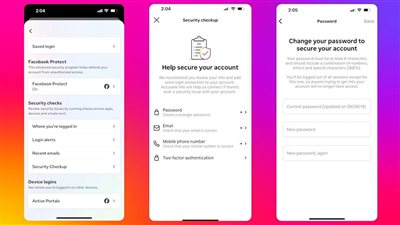
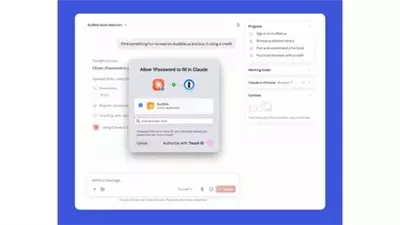
نقاط ضعف كلمات المرور التي تحلها مفاتيح المرور:
من المحتمل أنك تعاملت مع عيوب كلمات المرور لسنوات عدة، ولأن إنشاء كلمات مرور قوية وفريدة وتذكرها لكل خدمة يمثل عبئًا، يستخدم العديد من الأشخاص كلمات المرور الضعيفة نفسها عبر مواقع مختلفة.
يمكن للمهاجمين خداعك لتسليم كلمة المرور الخاصة بك أو إدخالها في موقع ويب مزيف، وعلى الرغم من أن البيانات تكون مشفرة بشكل آمن، كما نأمل، عند تخزينها، لا يزال لدى المهاجمين طرق لفك تشفير أو استخدام ما يستعيدونه من اختراقات البيانات.
يساعد مديرو كلمات المرور في حل الكثير من هذه المشكلات، لكنهم ليسوا مثاليين، يمكنك تخزين بيانات اعتماد ضعيفة في المدير، أو لصق كلمات مرور قوية في موقع مزيف، أو نسيان بيانات تسجيل الدخول الرئيسية.
تحل مفاتيح المرور المزيد من المشكلات الأساسية، لا يمكنك إنشاء مفتاح مرور "ضعيف"، لأن المعيار قوي بطبيعته، والأهم من ذلك، أنه لا يمكن استخدامها على الموقع الخطأ.
إنشاء مفتاح مرور يربطه بطبيعته بنطاق محدد، لذلك حتى إذا فتحت صفحة مزيفة، لا يمكنك "تسليم" بيانات اعتمادك كما تفعل مع كلمة المرور، وهذا يعني أيضًا أنه لا يمكن إعادة استخدامها.
وتجتاز مفاتيح المرور أيضًا فحوصات الأمان الخاصة بـ"شيء تملكه"، و"شيء تعرفه" أو "شيء أنت عليه" في الوقت نفسه، ولأنها تتطلب جهازًا موثوقًا به بالإضافة إلى رمز PIN أو الوجه أو بصمة الإصبع، تقل الحاجة إلى خطوة ثانية مثل المصادقة الثنائية التقليدية.
وعندما تحدث اختراقات للبيانات، لا توفر مفاتيح المرور شيئًا لسرقته، لأن المفاتيح العامة هي بالفعل عامة.
كيف تبدأ باستخدام مفاتيح المرور؟
إذا لم تجرب مفاتيح المرور حتى الآن، افتح صفحة الإعدادات لأي حساب عبر الإنترنت وابحث عن قسم الأمان أو تسجيل الدخول، وستوجهك الخدمات التي تدعم مفاتيح المرور خلال عملية إنشاء مفتاح بعد استخدام الخيار المناسب.
عند إنشاء مفتاح مرور، يجب عليك اختيار المكان الذي تريد تخزينه فيه، وبشكل افتراضي، يخزن macOS وiOS مفاتيح المرور في تطبيق كلمات المرور من Apple.
ويستخدم Android مدير كلمات المرور من Google، بينما يحتفظ Windows 11 بها على جهازك ضمن الإعدادات > الحسابات > مفاتيح المرور، ولا يوفر Linux دعمًا أصليًا حتى الآن.
ومع ذلك، أوصي بالاحتفاظ بمفاتيح المرور الخاصة بك في مدير كلمات مرور جيد بدلًا من ذلك، خاصة إذا كنت تستخدم أجهزة تعمل بأنظمة مختلفة.
وجود جميع مفاتيح المرور الخاصة بك في Apple Passwords يمثل مشكلة عندما تحتاج إلى تسجيل الدخول من هاتف Android، على سبيل المثال.
وتسمح بعض الخدمات بمسح رمز QR على الجهاز الذي يحتوي على مفتاح المرور الخاص بك لتسجيل الدخول على جهاز آخر، لكن هذا ليس فعالًا.
ولا يمكن مشاركة مفاتيح المرور مع الأشخاص الموثوق بهم إلا من خلال الخزائن المشتركة في مديري كلمات المرور، كما أن مزامنة البرنامج مع أجهزة متعددة تمنع فقدانها إذا توقف أحد الأجهزة عن العمل.
ولا يزال مدير كلمات المرور المخصص أداة شاملة لأمانك عبر الإنترنت، لأن العديد من الخدمات لا توفر مفاتيح المرور حتى الآن، وإذا كنت تريد أعلى مستوى من الأمان، يمكنك أيضًا تخزين مفاتيح المرور على مفتاح أمان مادي مثل YubiKey.
استخدام مفاتيح المرور في تسجيل الدخول:
بمجرد إنشاء مفتاح مرور، يمكنك استخدامه في عمليات تسجيل الدخول المستقبلية، وعند محاولة تسجيل الدخول، سترى مطالبة باستخدامه من خلال المصادقة على جهازك، وهو أمر يستغرق لحظات فقط.
وبحسب الخدمة، قد يحل مفتاح المرور محل كلمة المرور أو يعمل إلى جانبها، وتأكد من تعيين كلمة مرور قوية في الحالة الثانية، لأن حسابك يكون قويًا بقدر أضعف طريقة لتسجيل الدخول.
 تابعوا آخر أخبار بوابة الوفد الإلكترونية عبر نبض