Google Maps على CarPlay.. خطوات لتحسين الملاحة بدلًا من Apple Maps

تحسن تطبيق Apple Maps كثيرًا منذ إطلاقه الذي واجه مشكلات، لكن لا يزال كثير من الأشخاص يفضلون Google Maps.
وقد يرجع ذلك إلى بيانات حركة المرور، أو قوائم الأنشطة التجارية الأفضل، أو ببساطة بسبب الاعتياد على استخدامه.
والخبر الجيد هو أنه يمكنك استخدام Google Maps على Apple CarPlay مثل أي تطبيق آخر مدعوم.
وتفرض Apple دائمًا قيودًا عندما يتعلق الأمر بتغيير التطبيقات الافتراضية على iPhone.
وفي الاتحاد الأوروبي واليابان، تسمح اللوائح المحلية للمستخدمين باختيار تطبيق الملاحة المفضل لديهم كتطبيق افتراضي.
وهذا يعني أنه عندما تطلب من Siri الحصول على الاتجاهات أو تضغط على عنوان، سيستخدم iPhone وCarPlay التطبيق الذي تفضله بدلًا من Apple Maps.
وإذا كنت في إحدى هذه المناطق، فستجد هذا الخيار ضمن قائمة Default Apps على iPhone، الموجودة ضمن Settings > Apps، اختر Google Maps باعتباره أداة الخرائط الافتراضية للحصول على أفضل تجربة.
أما في المناطق الأخرى، فسيظل Apple Maps هو تطبيق الملاحة الافتراضي على CarPlay، لكن هناك بعض الحيل التي يمكنك استخدامها لتحسين تجربة الملاحة باستخدام Google Maps داخل السيارة.
ورغم أن التجربة ليست سلسة بشكل خاص، فإن إحدى أسهل الطرق تتمثل في إضافة عبارة on Google Maps في نهاية طلبات Siri داخل السيارة، لتجنب فتح Apple Maps بشكل افتراضي.
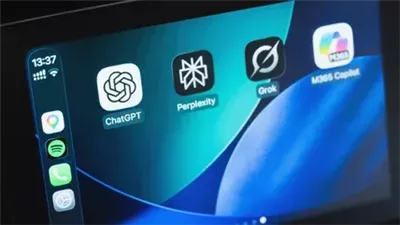
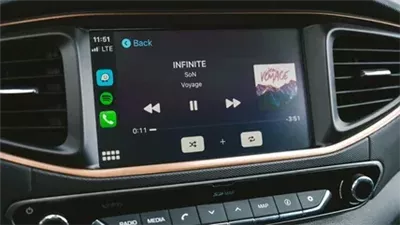
إضافة Google Maps إلى الشاشة الرئيسية في CarPlay
إذا كنت خارج الاتحاد الأوروبي واليابان، فلا تزال هناك طرق لاستخدام Google Maps على CarPlay بشكل أكثر سلاسة.
ومن بينها وضع Google Maps في الصفحة الأولى من الشاشة الرئيسية لـCarPlay.
ومن إعدادات iPhone، انتقل إلى Settings > General > CarPlay. اختر سيارتك ثم حدد Apps.
ومن هنا يمكنك إعادة ترتيب التطبيقات التي تظهر على الشاشة الرئيسية، فقط اسحب Google Maps بالقرب من الجزء العلوي، وسيكون واحدًا من أول التطبيقات التي تراها داخل السيارة.
وإذا لم يظهر Google Maps على CarPlay على الإطلاق، فهذا هو المكان الأول الذي يجب التحقق منه.
وبالطبع، ستحتاج أولًا إلى تنزيل Google Maps على iPhone من App Store، ضمن عشرات تطبيقات CarPlay المتاحة.
ثم قم بالتمرير إلى أسفل هذه القائمة واضغط على أيقونة Plus الخضراء لإضافته إذا لزم الأمر.
إضافة Google Maps إلى لوحة معلومات CarPlay
تعد إضافة Google Maps إلى لوحة معلومات CarPlay طريقة أخرى للوصول إليه بشكل أسرع.
وبدلًا من البحث عن التطبيق في كل مرة، يمكنك إضافة أداة للوصول إليه بسرعة أكبر.
ارجع إلى إعدادات CarPlay على iPhone، لكن هذه المرة اضغط على Widgets بدلًا من Apps.
ومن هناك، ابحث عن أداة Google Maps وأضفها.
وتوفر بعض السيارات أيضًا لوحة معلومات CarPlay مقسمة إلى شاشة مزدوجة، ويمكن الوصول إليها من خلال التمرير من اليمين إلى اللوحة الموجودة في أقصى اليسار.
وعادةً ما تتضمن هذه اللوحة خريطة مصغرة.
ابدأ مسارًا باستخدام Google Maps مرة واحدة، ومن المفترض أن يتولى التطبيق هذه اللوحة بعد ذلك.
حيل أخرى لتسريع الملاحة
هناك ممارسات أخرى داخل تطبيق Google Maps يمكنها جعل الملاحة أسهل على CarPlay.
وتعد إضافة عنوان المنزل والعمل خطوة أولى جيدة، حتى تتمكن من بدء المسارات المعتادة بلمسة واحدة.
ولتكوين هذه العناوين، افتح Google Maps على iPhone واضغط على صورة ملفك الشخصي في أعلى اليمين.
بعد ذلك انتقل إلى Settings > Location & privacy.
مرر إلى الأسفل حتى تجد Home and work addresses.
حدد هذا الخيار، ثم استخدم قائمة النقاط الثلاث لكل اختيار لإضافة العنوان أو تعديله حسب الحاجة.
وستكون هذه العناوين متاحة لك على CarPlay.
تنزيل الخرائط دون اتصال بالإنترنت
عند القيام برحلة طويلة، من المهم تنزيل الخرائط غير المتصلة بالإنترنت، خصوصًا لتجنب المشكلات إذا فقدت اتصال الهاتف المحمول.
ومرة أخرى، افتح Google Maps على iPhone، واضغط على صورة ملفك الشخصي، ثم اختر Offline Maps.
حدد المناطق التي تريد الاحتفاظ بها على الهاتف لاستخدامها في الملاحة دون اتصال بالإنترنت.
ومن الأفضل تنزيل هذه الخرائط باستخدام اتصال Wi-Fi، لأن خرائط المدن الكبيرة يمكن أن تستهلك كمية كبيرة من البيانات.
تغيير شكل الخريطة وإعدادات العرض
يمكنك أيضًا تغيير طريقة ظهور الخريطة.
ويؤدي الضغط على زر البوصلة إلى التبديل بين عرض اتجاه الشمال إلى الأعلى وعرض اتجاه الحركة إلى الأعلى.
كما يمكن ضبط الوضعين النهاري والليلي للتغيير تلقائيًا من خلال الانتقال إلى Settings > Appearance في CarPlay.
ولا تنس تغيير إعدادات CarPlay المهمة الأخرى أيضًا للحصول على تجربة ملاحة أكثر سهولة أثناء القيادة.
 تابعوا آخر أخبار بوابة الوفد الإلكترونية عبر نبض