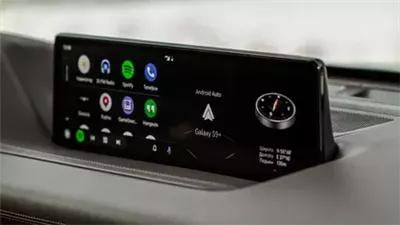
تحسين جودة الصوت في Apple CarPlay بهذه الخطوات

يمنح Apple CarPlay حلاً سهلاً لتشغيل الموسيقى المفضلة من Spotify أو Apple Music داخل السيارة.
ومع ذلك، لا يضمن الحصول على أفضل صوت يمكن لسيارتك إنتاجه، قد يرسل iPhone تدفقاً صوتياً بجودة أقل مما تتوقع، مع إعدادات تبدو رائعة عبر سماعات الرأس لكنها تبدو سيئة عبر مكبرات صوت السيارة.
لا يوجد حل سحري لذلك، نظراً للاختلاف الكبير بين مكبرات الصوت في السيارات، ومن الواضح أن جودة الموسيقى الأصلية تلعب دوراً، لكن طريقة اتصال iPhone بالسيارة لها تأثير أيضاً.
وبدلاً من ترقية نظام مكبرات الصوت على الفور، يمكنك تجربة بعض التغييرات البسيطة لتحسين جودة الصوت عند استخدام Apple CarPlay.
CarPlay السلكي يوفر صوتاً بلا فقدان
يعد CarPlay اللاسلكي الخيار الأكثر راحة لمعظم الأشخاص، لا تحتاج حتى إلى إخراج iPhone من جيبك حتى تتصل السيارة وتبدأ في تشغيل الأغاني المفضلة لديك، ولسوء الحظ، فهو ليس الخيار الأفضل لمن يريدون الحصول على أفضل جودة للموسيقى.
ويمكنك الاعتماد على Apple في ذلك: تؤكد إرشادات Apple الخاصة باستخدام Apple Music عبر CarPlay أن اتصال USB السلكي فقط هو الذي يسمح بتشغيل الصوت بلا فقدان، يتم ضغط الصوت بلا فقدان من دون التخلص من أي من بيانات الصوت الأصلية، ما يعني أنك لا تفقد التفاصيل.
ويتيح الاتصال السلكي التبديل إلى تدفقات صوتية بلا فقدان، طالما أن لديك اشتراكاً نشطاً في Apple Music وقمت بتفعيل هذا الخيار.
ومن الناحية التقنية، يعتمد الأمر كله على برنامج الترميز، تستخدم Apple تقنية LPCM للصوت عبر اتصالات CarPlay السلكية، لكنها تنتقل إلى AAC-LC عند استخدام CarPlay اللاسلكي.
ويحمل LPCM صوتاً رقمياً غير مضغوط، لذلك يمكن تمرير مسار ALAC بلا فقدان من Apple Music إلى السيارة من دون ضغط فاقد.
أما CarPlay اللاسلكي، فيتعين عليه أولاً ترميز الصوت إلى AAC-LC، باستخدام ضغط فاقد لتقليل معدل البت والتخلص من بعض بيانات الصوت الأصلية أثناء العملية.
والنتيجة النهائية هي صوت بجودة أقل، لكن هذا لا يعني أن CarPlay اللاسلكي سيئ الصوت تلقائياً، ويعتمد ما إذا كنت ستسمع الفرق على نظام الصوت في سيارتك وعلى أذنيك.
كما أن مكبرات الصوت ومضخم الصوت، إذا كانت السيارة مزودة به، لهما تأثير كبير هنا، بالإضافة إلى ذلك، فإن مصادر التشتيت الأخرى، مثل ضوضاء الطريق، لن توفر أبداً بيئة مثالية للاستماع إلى الموسيقى.
تحميل الموسيقى بجودة عالية قبل القيادة
يمكن للاتصال السلكي الحفاظ فقط على الجودة التي يستقبلها في الأساس، وعندما تقوم بالبث من Apple Music أو Spotify أثناء القيادة، فلن يكون اتصال الهاتف المحمول مثالياً دائماً، فأنت تنتقل باستمرار بين أبراج الاتصالات وتدخل وتخرج من نطاق التغطية الخلوية.
ويعني انخفاض الاتصال انخفاض الجودة أيضاً، ولا يستطيع CarPlay التغلب على ذلك حتى عبر USB.
ويمكن حل هذه المشكلة بسهولة من خلال تحميل قوائم التشغيل المعتادة على iPhone قبل الانطلاق.
يتيح Apple Music اختيار إعداد الجودة المفضل للتنزيلات، بما في ذلك الصوت بلا فقدان بدقة 24 بت/48 كيلوهرتز.
وسيمنحك ذلك، مع استخدام CarPlay السلكي، أفضل جودة صوت ممكنة عبر المنصة، وإذا كنت قد حملت الموسيقى بجودة أقل من قبل، توصي Apple بحذفها من هاتفك وإعادة تحميلها للحصول على النسخة بلا فقدان.
ويمكنك الاستماع إلى الصوت بلا فقدان على منصات أخرى أيضاً، بما في ذلك Spotify، الذي يتيح للمشتركين في Premium تنزيل الصوت بلا فقدان بدقة 24 بت/44.1 كيلوهرتز باستخدام FLAC.
وبخلاف ذلك، سيضبط Spotify جودة البث تلقائياً وفقاً لاتصالك، بينما يؤدي تنزيل قوائم التشغيل إلى منع حدوث ذلك.
ونظراً لأن ملفات الصوت بلا فقدان ستشغل مساحة تخزين أكبر بكثير من الملفات المضغوطة، تأكد من توفر مساحة كافية.
ومن المزايا الأخرى لتنزيل الموسيقى الحفاظ على باقة البيانات الخاصة بك، لأن بث الصوت بلا فقدان يستهلك كمية كبيرة من البيانات.
فحص إعدادات المعادل ومستوى الصوت على iPhone
تعد إعدادات الصوت الخاصة بتطبيق البث الذي اخترته مجالاً آخر يستحق المراجعة.
ويمكن أن تساعد إعدادات التحكم في مستوى الصوت والمعادل إذا كانت الموسيقى تبدو معدنية أو رقيقة بشكل غريب أو تحتوي على قدر كبير من صوت الجهير.
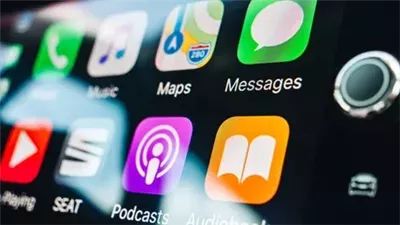
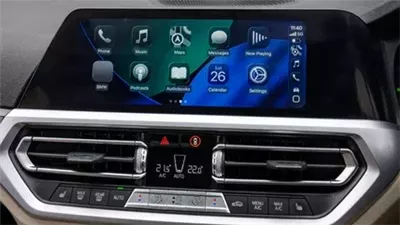
يمتلك Apple Music إعدادات المعادل الخاصة به، والتي يمكنك الوصول إليها من خلال الإعدادات > التطبيقات > الموسيقى > EQ. ربما تكون قد اخترت إعداداً مسبقاً بالفعل؛ وإذا كان الأمر كذلك، فأوقف تشغيل EQ واستمع مرة أخرى لمعرفة الفرق.
فالإعداد المسبق الذي يعمل بشكل جيد مع سماعات الرأس ربما لن يبدو بالطريقة نفسها عند الاستماع إلى الموسيقى عبر نظام مكبرات الصوت في السيارة.
ويمتلك Apple Music أيضاً وضع Sound Check، وهو ميزة لتوحيد مستوى الصوت تضبط مستوى التشغيل تلقائياً، وإذا كانت إحدى الأغاني هادئة جداً أو مرتفعة جداً، فسيحاول Sound Check موازنة مستوى الصوت بناءً على مقياسه الخاص لشدة الصوت المتصورة.
ويمكنك ضبط ذلك من خلال النقر على الإعدادات > التطبيقات > الموسيقى وتفعيل أو إيقاف Sound Check. وقد تحتوي تطبيقات الموسيقى الأخرى أيضاً على إعدادات خاصة بالمعادل أو توحيد مستوى الصوت تحتاج إلى التحقق منها.
وبعد كل تغيير تجريه، من الأفضل التحقق من تأثيره فوراً من خلال الاستماع إلى الموسيقى مرة أخرى، فأنت لا تريد إجراء المقارنة بعد تغيير عدة خيارات مختلفة، لأنك لن تتمكن من مقارنتها بدقة بالإعدادات الأصلية التي استخدمتها، كما سيكون من الأصعب إعادة الإعدادات السابقة إذا لزم الأمر.
انتبه إلى هذا الخلل الغريب في CarPlay
إذا كان CarPlay يعمل عادة بشكل جيد من حيث الصوت، لكنه يفقد فجأة صوت الجهير أو مستوى الصوت أو الوضوح، فقد يكون السبب خللاً غريباً في خفض الصوت.
يتعين على CarPlay خفض مستوى الصوت عندما تتحدث Siri أو تطبيق الخرائط، وقد أبلغ المستخدمون أحياناً عن بقاء الموسيقى عالقة في هذه الحالة بعد ذلك.
ويقترح حل شائع، ورد في سلسلة نقاش طويلة على Reddit على مدار السنوات القليلة الماضية، تجربة حل بديل.
حاول تشغيل Siri باستخدام زر التحكم الموجود في عجلة القيادة، ثم اضغط على الزر مرة أخرى فوراً لإغلاقها.
وتتضمن سلسلة النقاش تقارير من مالكي سيارات Mazda وPorsche وSubaru وFord وToyota وغيرهم، تفيد بأن هذه الخطوة أعادت الموسيقى إلى وضعها الطبيعي.
وقد تظهر أخطاء أخرى أيضاً، وفي هذه الحالات، من المفيد إزالة جهازك وإعادة إقرانه إذا كان Apple CarPlay لا يعمل بشكل صحيح.
وغالباً ما يؤدي الاتصال الجديد إلى إعادة ضبط أي إعدادات متعارضة واستعادة التشغيل الطبيعي.
ويمكنك القيام بذلك من خلال الإعدادات > عام > CarPlay، ثم اختيار سيارتك والنقر على Forget This Car.
امنح CarPlay أفضل مصدر صوت ممكن
إذا كنت تريد أفضل جودة صوت في سيارتك، فستحتاج إلى مصدر صوت بأعلى جودة ممكنة.
ويعمل اتصال CarPlay السلكي بشكل أفضل، لكنك ستظل بحاجة إلى التبديل إلى التشغيل بلا فقدان في Apple Music أو Spotify للتخلص من الضغط الذي يقلل الجودة.
وتجنب تقلبات البث من خلال تنزيل الملفات بصيغة بلا فقدان قبل الانطلاق، كما تستحق أي إعدادات صوت قمت بضبطها، وخاصة إعدادات EQ المخصصة في تطبيقات البث، التحقق منها مرة أخرى.
ومع ذلك، هناك حدود لما يمكنك تحقيقه من خلال بعض التعديلات على الإعدادات فقط، وسيكون لنظام مكبرات الصوت، بما في ذلك مضخم الصوت، تأثير كبير على الجودة.
 تابعوا آخر أخبار بوابة الوفد الإلكترونية عبر نبض