كيفية إيقاف ميزة العثور على iPhone ومتى يجب تعطيلها

تساعد خدمة العثور على جهاز من Apple في تحديد موقع هاتف iPhone أو جهاز iPad أو أي جهاز آخر من أجهزة Apple، سواء كان مفقودًا أو مسروقًا أو في غير مكانه.
وتعتمد الخدمة على شبكة العثور على جهاز من Apple، وهي نظام جماعي تستخدم فيه أجهزة Apple الخاصة بالأشخاص الآخرين تقنية Bluetooth لاكتشاف موقع جهازك، وفي بعض الحالات حتى عندما يكون الجهاز مغلقًا، وبعد ذلك تُرسل الموقع التقريبي للجهاز إليك.
ورغم أن هذه الميزة يمكن أن تكون منقذة في كثير من المواقف، هناك حالات يجب فيها إيقافها، وتوصي Apple بشكل أساسي بتعطيل ميزة العثور على جهاز قبل بيع جهازك أو منحه لشخص آخر أو استبداله، وكذلك إذا كنت سترسله إلى مركز لإصلاحه.
ويضمن ذلك عدم إعاقة الفنيين بسبب ميزات الأمان، وتمكينهم من إجراء عمليات التشخيص اللازمة لمعرفة المشكلة الموجودة في الجهاز، ومع ذلك، فإن تعطيل ميزة العثور على جهاز في أوقات أخرى سيقلل من مستوى أمان هاتفك.
تعطيل العثور على جهاز من خلال إعادة ضبط iPhone
إذا كنت ستبيع جهازك أو تمنحه لشخص آخر، فإن عملية إعادة ضبط iPhone إلى إعدادات المصنع، من خلال الإعدادات ثم عام ثم نقل أو إعادة تعيين iPhone ثم مسح جميع المحتويات والإعدادات، هي أسهل طريقة لتعطيل ميزة العثور على جهاز.
سيطلب منك ذلك إدخال كلمة مرور حساب Apple الخاص بك للتأكد من أنك الشخص الذي يقوم بمسح الجهاز، كما سيؤدي تلقائيًا إلى تعطيل ميزة العثور على جهاز كجزء من عملية إعادة الضبط.
ومن المهم أن يؤدي إيقاف ميزة العثور على جهاز أيضًا إلى تعطيل قفل التنشيط، الذي يربط حساب Apple الخاص بك بالجهاز.
وعند تفعيل قفل التنشيط، لا يمكن استخدام جهازك دون إدخال بيانات اعتماد حساب Apple الخاص بك، حتى إذا قام شخص ما بإعادة ضبط الجهاز إلى إعدادات المصنع، وهذا يعني أن الشخص الذي يسرق هاتف iPhone الخاص بك لن يتمكن من مسحه وإعادة بيعه.
وفي حالة فقدان هاتفك أو سرقته، فإن مسحه عن بُعد من خلال خدمة العثور على جهاز أو iCloud على جهاز كمبيوتر لن يؤدي إلى إيقاف ميزة العثور على جهاز وقفل التنشيط، وستستمر هذه الميزات في حماية جهازك والسماح لك بتتبعه.
تعطيل العثور على جهاز يدوي:
إذا لم تكن تخطط لإعادة ضبط هاتفك إلى إعدادات المصنع، مثل حالة إرسال الجهاز إلى مركز الإصلاح، فسيتعين عليك تعطيل ميزة العثور على جهاز يدوي.
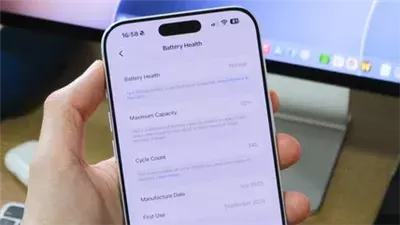
ولحسن الحظ، فإن هذه العملية سهلة، حيث يمكنك الانتقال إلى الإعدادات ثم اسمك ثم العثور على جهاز، وبعد ذلك اضغط على العثور على iPhone، ثم قم بإيقاف تشغيل الميزة.
وسيكون هذا الخيار باللون الرمادي إذا كانت ميزة حماية الجهاز المسروق مفعلة، وهي الإعداد الافتراضي اعتبارًا من iOS 26.4.
تعمل ميزة حماية الجهاز المسروق على تطبيق إجراءات أمان إضافية عندما يكون هاتف iPhone بعيدًا عن الأماكن المألوفة، مثل المنزل أو مكان العمل، وقد صُممت لحماية بياناتك إذا سرق شخص ما هاتفك وكان يعرف رمز الدخول الخاص بك.
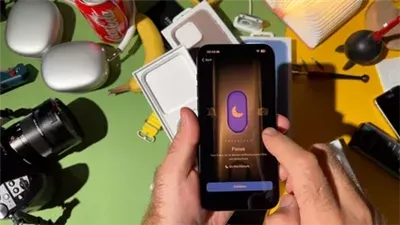
وسيحتاج جهازك إلى Face ID أو Touch ID للوصول إلى المعلومات الحساسة مثل كلمات المرور المخزنة، كما تضيف الميزة فترة انتظار قبل تغيير الإعدادات المهمة مثل كلمة مرور حساب Apple.
إذا كنت بحاجة إلى إيقاف ميزة العثور على جهاز، فعليك أولًا تعطيل حماية الجهاز المسروق. ومن الأفضل القيام بذلك أثناء وجودك في المنزل لتجنب فترات التأخير الأمنية المذكورة سابقًا.
ولإيقافها، انتقل إلى الإعدادات ثم Face ID ورمز الدخول ثم حماية الجهاز المسروق، وبعد ذلك قم بإيقاف تشغيلها، ولإعادة تفعيل هذه الميزات بعد الانتهاء من صيانة الجهاز، اتبع الخطوات نفسها لإعادة تشغيلها.
مشاركة الموقع عبر العثور على جهاز:
تتيح ميزة العثور على جهاز أيضًا مشاركة موقعك مع الأصدقاء والعائلة، وإذا عطلتها فلن تعمل هذه الميزة بعد ذلك.
إذا كنت قلقًا بشأن وصول شخص معين إلى موقعك، فمن الأفضل إزالة صلاحية الوصول الخاصة به بدلًا من إيقاف مجموعة ميزات العثور على جهاز بالكامل.
افتح تطبيق العثور على جهاز، واضغط على علامة تبويب الأشخاص، ثم اختر الشخص واضغط على إيقاف مشاركة موقعي.
وما لم يكن الشخص يستخدم نظام تشغيل قديمًا، فلن يتم إخطاره بأنك توقفت عن مشاركة موقعك معه، رغم أنه قد يلاحظ ذلك عندما لا يرى اسمك في تطبيق العثور على جهاز، كما أن الآخرين لن يعرفوا عندما تتحقق من موقعهم باستخدام التطبيق.
ماذا يحدث عند إيقاف العثور على جهاز؟
الإجابة الأكثر وضوحًا هي أيضًا الأهم: بمجرد تعطيل ميزة العثور على جهاز، لن تتمكن من تحديد موقع جهازك من خلال شبكة Apple بعد الآن.
وإذا فقدت هاتف iPhone مع إيقاف ميزة العثور على جهاز، فلن تتمكن من التحقق من موقعه من خلال تطبيق العثور على جهاز على أي جهاز Apple آخر تملكه، أو من خلال موقع iCloud في متصفح الإنترنت.
وتتضمن مجموعة ميزات العثور على جهاز أيضًا وضع الفقدان، الذي يتيح لك عرض رسالة مخصصة تحتوي على رقم هاتفك على الشاشة أمام أي شخص يعثر على الجهاز، ولن تكون هذه الميزة متاحة بعد تعطيل العثور على جهاز، كما أن قفل التنشيط لن يحمي الهاتف بعد ذلك.
ولهذا السبب، يجب ألا تعطل ميزة العثور على جهاز إلا عندما ترسل هاتفك إلى مركز إصلاح موثوق، ويجب إعادة تفعيل الميزة بمجرد استعادة الهاتف بعد الإصلاح.
متى يجب ألا تعطل العثور على جهاز؟
هناك حالة رئيسية يجب ألا تعطل فيها ميزة العثور على جهاز مطلقًا، وهي بعد فقدان جهازك، خصوصًا إذا تلقيت رسائل مخيفة تطالبك بفعل ذلك.
هناك مئات القصص على Reddit لأشخاص فقدوا هواتفهم ثم تلقوا رسائل تطالبهم بتعطيل ميزة العثور على جهاز.
وقد يهدد المرسلون بنشر البيانات الشخصية الموجودة على الهاتف، أو يختلقون قصصًا حزينة حول رغبتهم في إيذاء أنفسهم بسبب أن الهاتف الذي اشتروه لطفلهم لا يعمل.
إذا حدث ذلك معك، فلا تزل الجهاز من حساب Apple الخاص بك، وبفضل قفل التنشيط، سيكون هاتفك المفقود عديم الفائدة بالنسبة إلى الشخص الذي سرقه ويحاول إعادة بيعه، طالما أنك أبقيت ميزة العثور على جهاز مفعلة.
يمكنك مسح الهاتف لتضمن حماية بياناتك، لكن لا تمنح هؤلاء المحتالين ما يريدونه.
 تابعوا آخر أخبار بوابة الوفد الإلكترونية عبر نبض