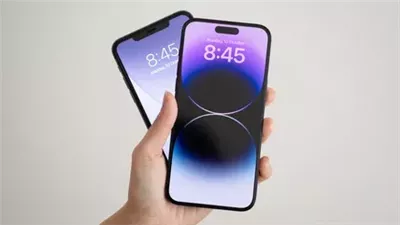
إعدادات التركيز في iPhone.. أداة أبل لتحسين الإنتاجية

قبل iOS 15، كان وضع عدم الإزعاج Do Not Disturb على iPhone عبارة عن مفتاح بسيط يتيح لك إسكات جميع المكالمات والإشعارات، لكن في عام 2021، طورت Apple هذه الميزة إلى أوضاع التركيز Focus modes.
وبدلًا من مفتاح واحد يعمل بنظام الكل أو لا شيء، أصبح لديك الآن عدة أوضاع قابلة للتخصيص لاختيار التنبيهات التي تحصل عليها في المواقف المختلفة.
على سبيل المثال، يمكنك قصر الإشعارات على المكالمات الواردة من جهات اتصال معينة أثناء القيادة، أو منع التنبيهات من تطبيقات العمل أثناء انتهاء ساعات العمل.
تساعدك أوضاع التركيز على نقل جهازك بين الأدوار المختلفة التي يؤديها، لتقليل الفوضى وتقليل عوامل التشتيت.
وتعد الأوضاع الافتراضية نقطة بداية جيدة، لكن هناك أيضًا خيار لإنشاء أوضاع خاصة بك، ويستغرق إعدادها بشكل صحيح بعض الوقت، لكن بمجرد أن تبدأ في استخدام أوضاع التركيز، ستستمتع بمقاطعات أقل، مع معرفة أن الإشعارات الصحيحة ستصل إليك.
كيفية البدء باستخدام Focus على iPhone
لبدء استخدام Focus على iPhone، افتح الإعدادات واضغط على خيار Focus، سنركز هنا على iPhone، لكن هذه الإعدادات تتم مزامنتها مع أجهزة Apple الأخرى، بما في ذلك iPad وApple Watch وMac، إذا اخترت ذلك.
وسترى قائمة بالأوضاع الافتراضية مثل Personal وSleep وWork. اختر أحدها لتخصيصه.
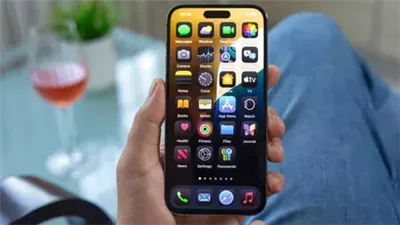

يتم التحكم في الإشعارات من خلال لوحتين: People وApps، وفي كل منهما، ستحتاج إلى اختيار إما Allow Notifications From أو Silence Notifications From.
الخيار الأول مناسب لأوضاع مثل Sleep، عندما تريد فقط تلقي التنبيهات من مجموعة محددة من الأشخاص أو التطبيقات.
أما الخيار الثاني فهو أفضل لأوضاع مثل Work لحظر التطبيقات والأشخاص المزعجين بشكل انتقائي، مع السماح لكل شيء آخر بالمرور.
استخدم زر Add في كل لوحة لاختيار العدد الذي تريده من جهات الاتصال والتطبيقات لكتمها أو السماح لها بالمرور.
وفي قسم People، ستلاحظ أيضًا مفتاح Allow Calls From إذا كنت قد حددت التنبيهات لأشخاص معينين، اختر أي مجموعات جهات اتصال قمت بإعدادها، بالإضافة إلى خيارات أوسع مثل Everybody وAllowed People Only وFavorites وContacts Only.
ما لم تختر Everybody، سترى مفتاح Allow Repeated Calls للسماح بمكالمة ثانية من الشخص نفسه خلال ثلاث دقائق.
وإذا اخترت كتم جهات اتصال محددة، فسيتغير هذا الخيار إلى مفتاح يتحكم في إمكانية استمرارهم في الاتصال بك.
وفي قسم Apps، فعّل Time Sensitive Notifications للسماح بمرور هذه التنبيهات من التطبيقات الأخرى، مثل تذكيرات التقويم أو عمليات توصيل الطعام.
لإكمال الإعداد الأساسي، اضغط على Options لمراجعة بعض المفاتيح التي توضح وظيفتها بنفسها.
وعلى وجه الخصوص، يعد خيار Dim Lock Screen طريقة رائعة لتقليل التركيز على هاتفك عندما تحاول عدم استخدامه كثيرًا أو عندما تكون في بيئة مظلمة.
مميزات Focus الفريدة وإضافة أوضاعك الخاصة
اضغط على أيقونة Plus (+) في صفحة Focus للوصول إلى أوضاع Focus الافتراضية الأخرى أو إعداد وضع مخصص.
تتميز العديد من هذه الأوضاع بخصائص فريدة تتجاوز عوامل التصفية العامة التي تمت مناقشتها أعلاه، وترتبط معظمها بالتفعيل التلقائي.
Driving: يمكنك إعداد Auto-Reply لإخبار الأشخاص بأنك تقود السيارة، ويمكن أيضًا تفعيله أثناء القيادة باستخدام CarPlay أو عند الاتصال بتقنية Bluetooth في السيارة.
Fitness: يتم تشغيله تلقائيًا عند بدء تمرين في Fitness على iPhone أو باستخدام Apple Watch.
Gaming: يتم تفعيله عند توصيل وحدة تحكم ألعاب لاسلكية بهاتفك.
Mindfulness: يتم تشغيله تلقائيًا بشكل افتراضي عند بدء جلسة في التطبيق الذي يحمل الاسم نفسه.
Sleep: يتم تشغيله وفقًا لجدول النوم الذي أعددته في Health.
تملأ أوضاع Focus المخصصة الفجوات إذا لم تكن الفئات المعدة مسبقًا كافية، ولدي وضع يسمى Calls Only، يسمح بمرور جميع المكالمات مع كتم جميع التنبيهات الأخرى.
جميع الأوضاع، باستثناء Do Not Disturb، قابلة للتخصيص باستخدام أيقونة ولون للمساعدة في تمييزها سريعًا؛ اضغط على Edit في صفحتها لتغيير ذلك، وإذا لم تعد تستخدم أحدها، اضغط على Delete Focus في أسفل الصفحة لإزالته من القائمة.
كيفية الاستفادة القصوى من Focus
في صفحة Focus الرئيسية، ستجد مفتاحين آخرين، عند تفعيل Share Across Devices، سيؤدي ضبط وضع Focus على iPhone إلى عكسه على الأجهزة الأخرى التي تستخدم حساب Apple الخاص بك.
وفي معظم الحالات، يكون هذا الأمر مريحًا؛ فأنت لا تريد تلقي تنبيهات غير مرغوب فيها على Apple Watch بينما يتم حظرها على iPhone، وإذا أوقفت هذا الخيار، فسيعمل وضع كل جهاز بشكل مستقل.
يؤدي تفعيل Focus Status إلى ظهور رسالة لجهات الاتصال الخاصة بك تفيد بأنك تستخدم وضع Focus عندما يفتحون محادثة iMessage معك، وإذا أرسلوا رسالة وكانت عاجلة، فسيكون لديهم خيار إخطارك على أي حال.
ومن المفترض أن يعمل هذا عبر التطبيقات، لكن من الناحية العملية لا يتم دعمه فعليًا خارج iMessage، ولن ترى جهات الاتصال اسم الوضع الذي تستخدمه، ويمكنك تعطيله للأوضاع الفردية إذا كنت تفضل ذلك.
كما يتوفر لديك خيار إيقاف مشاركة حالة Focus مع جهات اتصال محددة: افتح محادثتهم في iMessage، واضغط على اسمهم في الأعلى، ثم عطل Share Focus Status.
هناك إعداد مرتبط يستحق التكوين، لكنه لا يظهر ضمن قوائم Focus، وهو Emergency Bypass، ومن خلاله، ستصدر المكالمات و/أو الرسائل النصية من جهات الاتصال المحددة صوتًا، حتى إذا كان هاتفك في الوضع الصامت أو في وضع Focus.
ورغم أنه مفيد للغاية للأشخاص الذين يجب أن تسمع منهم بالتأكيد، فإنه ينبغي استخدامه بحذر؛ فقد ترن مكالمة غير عاجلة أثناء وجودك في اجتماع أو عندما تحتاج إلى الهدوء.
لتفعيله، افتح Contacts، واختر شخصًا، ثم اضغط على Edit في أعلى يمين صفحة جهة الاتصال الخاصة به، اضغط على Ringtone أو Text Tone، ثم فعّل Emergency Bypass في الأعلى.
 تابعوا آخر أخبار بوابة الوفد الإلكترونية عبر نبض