ما هو USB Tethering؟ وكيف تشارك الإنترنت من الهاتف إلى الكمبيوتر عبر كابل USB

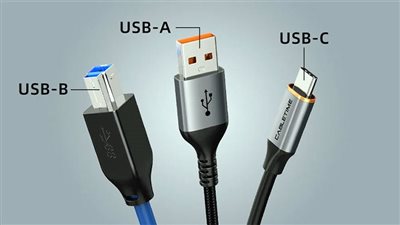
عند التفكير في استخدام الهاتف الذكي كنقطة اتصال محمولة، فإن أول ما يتبادر إلى الذهن عادة هو الاتصال اللاسلكي، لكن هناك أيضًا ميزة USB Tethering، التي تتيح مشاركة اتصال بيانات الهاتف مع جهاز كمبيوتر عبر كابل USB.
وفيما يلي كيفية عملها، وفوائدها، وطريقة إعدادها.
لماذا تستخدم USB Tethering؟
بالنسبة لمعظم المستخدمين، تظل نقطة الاتصال اللاسلكية أسهل وسيلة لتوصيل الكمبيوتر المحمول بالإنترنت عند الابتعاد عن شبكة واي فاي التقليدية، لأنها أكثر مرونة وتدعم توصيل عدة أجهزة في الوقت نفسه، كما تتيح لك إبعاد الهاتف عن الكمبيوتر.
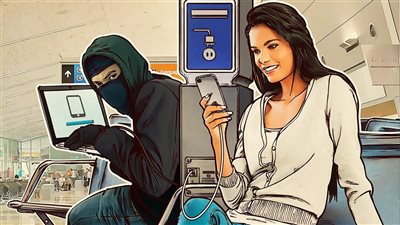
لكن هناك حالات يكون فيها USB Tethering خيارًا أفضل، إذ يوفر الاتصال السلكي استقرارًا أكبر، وهو ما يفيد في الأماكن المزدحمة مثل مراكز المؤتمرات أو المطارات، كما أنه لا ينشئ شبكة مرئية للآخرين في الأماكن العامة، وإضافة إلى ذلك، قد يتم شحن الهاتف أثناء توصيله بالكابل.
كيفية إعداد USB Tethering
قبل البدء، هناك نقطة مهمة يجب معرفتها، وهي أن هواتف أندرويد لا تدعم مشاركة الإنترنت عبر USB مع أجهزة ماك، بينما يمكن استخدام نقطة الاتصال اللاسلكية بدلًا من ذلك، أما USB Tethering فيعمل مع باقي التوصيلات، مثل أندرويد مع ويندوز، وآيفون مع ماك أو ويندوز.
إذا كنت تستخدم آيفون مع جهاز يعمل بنظام ويندوز، فقد تحتاج إلى تثبيت تطبيق Apple Devices أو برنامج iTunes for Windows من متجر Microsoft Store.
خطوات التفعيل على أندرويد
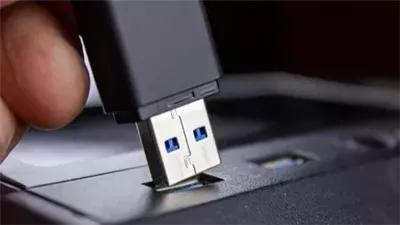
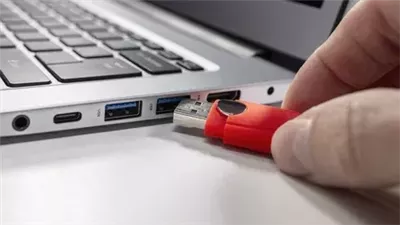
قم بتوصيل الهاتف بجهاز كمبيوتر يعمل بنظام ويندوز باستخدام كابل USB.
على الهاتف، انتقل إلى الإعدادات ثم الشبكة والإنترنت ثم نقطة الاتصال ومشاركة الاتصال، وفي بعض الأجهزة ستجدها ضمن الإعدادات ثم الاتصالات ثم نقطة الاتصال ومشاركة الاتصال، كما يمكنك سحب لوحة الإعدادات السريعة والضغط مطولًا على نقطة الاتصال للوصول مباشرة إلى القائمة.
فعّل خيار USB Tethering، وإذا كان الخيار غير نشط، فتأكد من استخدام كابل USB يدعم نقل البيانات وليس كابلًا مخصصًا للشحن فقط.
خطوات التفعيل على آيفون
قم بتوصيل هاتف آيفون بالكمبيوتر باستخدام كابل USB.
قد تظهر رسائل للتحقق من الهوية، إذا طلب منك الهاتف الوثوق بالكمبيوتر، اضغط على "الثقة" ثم أدخل رمز المرور، وإذا كنت تستخدم جهاز ماك وظهرت رسالة "السماح بتوصيل الملحق"، فاضغط على "السماح".
بعد ذلك انتقل في الهاتف إلى الإعدادات ثم نقطة الاتصال الشخصية. وإذا كانت هذه أول مرة تستخدم فيها الميزة، فقد تحتاج إلى الدخول أولًا إلى الإعدادات ثم خلوي ثم إعداد نقطة الاتصال الشخصية.
فعل خيار السماح للآخرين بالانضمام.
أمور يجب الانتباه إليها
يعد USB Tethering مناسبًا غالبًا لتوصيل جهاز واحد أكثر من كونه بديلًا كاملًا لنقطة الاتصال اللاسلكية، فإذا كنت ترغب في توصيل الكمبيوتر المحمول والجهاز اللوحي بالإنترنت في الوقت نفسه، فإن نقطة الاتصال عبر واي فاي ستكون الخيار الأفضل.
كما يجب الانتباه إلى أن أجهزة الكمبيوتر المحمولة قد تستهلك كمية كبيرة من البيانات بسبب التحديثات والمزامنة السحابية التي تعمل في الخلفية، وقد تفرض شركة الاتصالات قيودًا على استخدام نقطة الاتصال، أو تفرض رسومًا إضافية، أو تخصمها من باقة بيانات منفصلة، أو قد لا تدعمها أصلًا، لذلك يُفضل مراجعة تفاصيل الباقة قبل استخدام مشاركة الإنترنت عبر USB أو واي فاي.
ورغم أن الاتصال السلكي قد يكون أكثر استقرارًا من نقطة الاتصال اللاسلكية، فإنه يظل يعتمد على قوة إشارة شبكة الهاتف، لذلك فإن ضعف التغطية سيؤدي إلى ضعف اتصال الإنترنت مهما كانت طريقة الاتصال.
 تابعوا آخر أخبار بوابة الوفد الإلكترونية عبر نبض