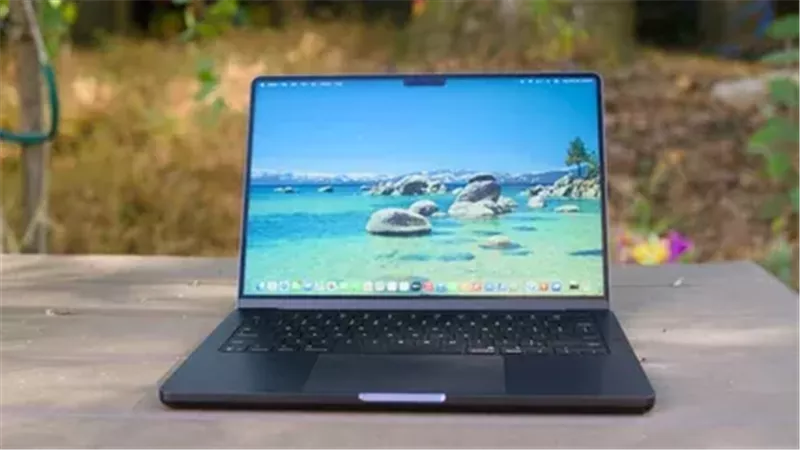

ماك بوك يعيد ترتيب أسطح المكتب تلقائيًا؟ إليك الحل

تتيح ميزة Spaces في نظام macOS إنشاء أسطح مكتب افتراضية تساعد على تنظيم التطبيقات والنوافذ المفتوحة وإدارتها، ويسمح النظام بإنشاء ما يصل إلى 16 مساحة مخصصة لتنظيم سطح المكتب.
وتعمل التطبيقات التي تظهر بملء الشاشة أو في وضع تقسيم الشاشة بطريقة مشابهة لميزة Spaces، لكنها تختلف عن المساحات المرقمة، خاصة في طريقة الوصول إليها باستخدام اختصارات لوحة المفاتيح.
ويمكن تخصيص كل مساحة لمهمة محددة، مثل التواصل أو مشاهدة المحتوى أو تصفح الإنترنت، كما تساعد هذه الميزة على تجميع النوافذ المفتوحة ومنع انتقالها بين أسطح المكتب الافتراضية عند التنقل بينها.
لكن المشكلة تظهر عندما يلاحظ المستخدمون تغير ترتيب هذه المساحات داخل Mission Control أثناء التنقل بينها.
لماذا يعيد macOS ترتيب أسطح المكتب تلقائيًا؟
تحدث هذه المشكلة عند استخدام اختصار Command + Tab للتنقل بين المساحات، إذ يعيد نظام macOS ترتيبها وفقًا لآخر مساحة تم الوصول إليها.
وقد تصبح هذه الخاصية التلقائية مزعجة للمستخدمين الذين يفضلون الاحتفاظ بترتيب محدد لأسطح المكتب الافتراضية.
لكن يمكن إيقاف هذه الميزة من خلال أحد الإعدادات الموجودة داخل نظام macOS، لمنع Spaces من تغيير ترتيبها تلقائيًا على أجهزة MacBook وغيرها من أجهزة أبل.
خطوات إيقاف إعادة ترتيب Spaces على ماك بوك
يرتبط السبب بإعداد خاصية Mission Control، الذي يكون مفعّلًا افتراضيًا في النظام.
ولإيقافه، اتبع الخطوات التالية:
اضغط على شعار أبل الموجود في شريط القوائم.
اختر إعدادات النظام System Settings.
اضغط على Desktop & Dock.
انتقل إلى أسفل الخيارات حتى تصل إلى قسم Mission Control.
ابحث عن خيار Automatically rearrange Spaces based on most recent use.
عطّل هذا الخيار لمنع إعادة ترتيب المساحات تلقائيًا.
وبعد تنفيذ هذه الخطوات، يمكنك ترتيب المساحات والتنقل بينها بحرية دون أن يغير نظام macOS ترتيبها.
ويوفر جهاز ماك ثلاث طرق للتنقل بين المساحات، تشمل السحب بثلاثة أو أربعة أصابع على لوحة التتبع، واستخدام اختصار Control مع السهم الأيمن أو الأيسر، أو اختيار المساحات المتاحة باستخدام مؤشر الفأرة داخل Mission Control.


طرق لتحسين استخدام Spaces على macOS
يوفر نظام macOS أدوات إضافية تساعد على الاستفادة بشكل أفضل من ميزة Spaces.
فعلى الرغم من عدم إمكانية إعادة تسمية المساحات رسميًا، يمكن تخصيص خلفية مختلفة لكل مساحة لمنحها هوية بصرية مستقلة، وذلك من خلال تعطيل خيار Show on all Spaces عند تغيير خلفية سطح المكتب.
كما يمكن تفعيل اختصارات إضافية للتحكم في التنقل بين المساحات بدقة أكبر، من خلال الدخول إلى Settings ثم Keyboard Shortcuts ثم Mission Control.
وتظهر قائمة بالاختصارات المتاحة وفقًا لعدد المساحات الموجودة، ويمكن تفعيل الاختصارات المطلوبة بشكل منفصل.
ويمكن أيضًا استخدام ميزة Hot Corners، التي تسمح بتخصيص وظائف محددة لأركان الشاشة الأربعة، بما في ذلك تشغيل Mission Control.
وبما أن ميزة Spaces مرتبطة مباشرة بـMission Control، فإن تحريك مؤشر الفأرة إلى أحد أركان الشاشة وعرض جميع المساحات النشطة يمكن أن يوفر وقتًا أثناء تنفيذ مهام متعددة.
كذلك، يمكن تثبيت تطبيق معين ليظل متاحًا عبر جميع المساحات، مثل Apple Music، وذلك بالضغط على التطبيق بزر Control داخل شريط Dock، ثم اختيار Options وبعدها Assign to All Desktop.
 تابعوا آخر أخبار بوابة الوفد الإلكترونية عبر نبض