كيف تنظم وتجمع علامات تبويب Safari في macOS 27؟

يحصل متصفح Safari من آبل على تحسينات جديدة ومفيدة للغاية مع نظام macOS 27 هذا العام.
وإذا كنت من الأشخاص الذين يجدون صعوبة في التعامل مع العدد الكبير من علامات التبويب المفتوحة، فهناك ميزة جديدة مخصصة لك.
وبالإضافة إلى ميزة مجموعات علامات التبويب الموجودة بالفعل، يضيف Safari الآن ميزة التنظيم التلقائي لعلامات التبويب، وتعمل الميزة تمامًا كما يوحي اسمها.
فهي تستخدم Apple Intelligence للحفاظ على تنظيم جميع علامات التبويب دون الحاجة إلى القيام بأي شيء، ولن تضطر بعد الآن إلى إضاعة الوقت في محاولة العثور على علامة تبويب فتحتها قبل أيام.
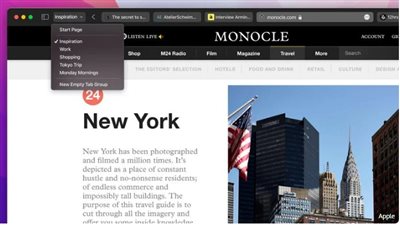

تنظيم علامات تبويب Safari تلقائيًا:
على الرغم من أن Safari أصبح قادرًا الآن على تنظيم علامات التبويب نيابة عنك، فإن الميزة لا تكون مفعلة افتراضيًا، وهذا يعني أنه بعد تثبيت macOS 27 على جهاز Mac، ستظل تجربة علامات التبويب كما اعتدت عليها.
ومع ذلك، فإن إعداد التنظيم التلقائي لعلامات التبويب أمر بسيط للغاية، لكن أولًا، تأكد من تحديث جهاز Mac إلى macOS 27، وإلا فلن تتمكن من استخدام هذه الطريقة الجديدة لتنظيم علامات التبويب.
ابدأ بفتح Safari والانتقال إلى الإعدادات، يمكنك القيام بذلك من خلال الضغط على Safari في شريط القوائم، أو ببساطة الضغط على Command + ، باستخدام مفتاح الفاصلة.
وبمجرد ظهور إعدادات Safari على الشاشة، ابحث عن قائمة علامات التبويب، يجب أن يكون الخيار الأول هو Organize Tabs.
اختر Automatically Create Topics حتى يقوم Safari بتنظيم علامات التبويب نيابة عنك، وبعد ذلك، أغلق نافذة الإعدادات وستكون الميزة جاهزة للاستخدام.
تنظيم علامات التبويب حسب الموضوع:
يمكنك الآن فتح العدد الذي تريده من علامات التبويب، أو العدد الذي تستطيع ذاكرة الوصول العشوائي في جهاز Mac التعامل معه، وسيتم تنظيمها تلقائيًا حسب الموضوع.
على سبيل المثال، إذا فتحت ثلاث أو أربع صفحات ويب تتحدث عن GTA VI، فمن المحتمل أن ينشئ المتصفح مجموعة باسم Video Games تضم جميع هذه الصفحات.
وإذا فتحت ثلاث مقالات أخرى تتضمن أخبارًا عن Taylor Swift، فستحصل على الفكرة.
يتم كل ذلك باستخدام الذكاء الاصطناعي لفهم محتوى كل علامة تبويب، لكن لا داعي للقلق، إذ تتم معالجة كل شيء على الجهاز، لذلك لا تحتفظ آبل فعليًا بسجل لتصفحك.
قد ترغب في الحصول على مزيد من التحكم في طريقة تنظيم علامات التبويب، مع الاستعانة ببعض المساعدة من Safari.
وفي هذه الحالة، عد إلى إعدادات علامات التبويب واختر خيار Show Related Tabs.
وبهذه الطريقة، سيقدم Safari اقتراحات لمجموعات علامات التبويب، لكنه لن يقوم بتجميعها تلقائيًا، ويعد ذلك توازنًا جيدًا بين الفوضى الناتجة عن إبقاء عدد كبير من علامات التبويب مفتوحة وبين ترك Safari يقوم بكل شيء نيابة عنك.
ميزات جديدة أخرى في Safari مع macOS 27
حتى إذا لم تكن تخطط لتنظيم علامات التبويب باستخدام الذكاء الاصطناعي، فهناك ميزات أخرى جديدة ومميزة في Safari على macOS 27.
إحدى هذه الميزات هي Notify Me، التي تساعدك على متابعة التغييرات التي تطرأ على صفحة ويب، هل تريد معرفة موعد عودة منتج إلى المخزون أو انخفاض سعره؟ هذا هو بالضبط ما تفعله هذه الميزة.
ستتلقى إشعارًا عندما يكتشف Safari التغيير الذي حددته على صفحة الويب.
كما توجد أيضًا إضافات مخصصة تعمل بالذكاء الاصطناعي، ويمكنك ببساطة وصف ما تحتاج إليه، مثل إزالة النوافذ المنبثقة الخاصة بالخصوصية، وسيتولى Safari تنفيذ المهمة.
موعد إطلاق macOS 27
لا يزال macOS 27 في المرحلة التجريبية، ومن المتوقع أن تطلق آبل التحديث لجميع المستخدمين هذا الخريف.
وإذا كنت لا تريد الانتظار حتى ذلك الوقت، يمكنك التسجيل في برنامج Apple Beta لتثبيت التحديث الآن، لكن تأكد من الاحتفاظ بنسخة احتياطية من بياناتك، لأن البرامج التجريبية تظل برامج تجريبية وقد تتوقف عن العمل أحيانًا.
 تابعوا آخر أخبار بوابة الوفد الإلكترونية عبر نبض