Google Pixel يكشف أداة لتشخيص مشاكل البلوتوث في هواتف أندرويد

مشكلات البلوتوث قد تكون مزعجة لأنها لا تقدم في كثير من الأحيان معلومات واضحة عن سبب الخلل، فقد تظهر سماعات الأذن على أنها متصلة لكنها ترفض تشغيل الموسيقى، أو يمكن للسيارة تشغيل الموسيقى بشكل طبيعي لكنها لا تستقبل المكالمات، بينما قد يستمر جهاز قابل للارتداء في قطع الاتصال دون سبب واضح.
وفرت جوجل لمستخدمي هواتف Pixel بعض الإرشادات حول نقطة البداية في استكشاف الأخطاء وإصلاحها.
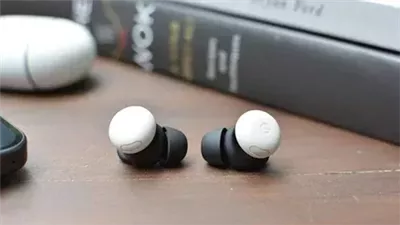
ويمكن أن تساعد أداة Bluetooth Diagnostics في اختبار الملحق الذي يواجه مشكلة قبل البدء في حذف الأجهزة وإعادة تشغيل كل شيء وإعادة الاقتران من جديد بسبب مشكلات البلوتوث.
لكن هناك نقطة مهمة، إذ إن هذه الميزة متاحة لهواتف Pixel، وتدرج جوجل حاليًا Bluetooth Diagnostics لهواتف Pixel 6 والإصدارات الأحدث، بما في ذلك طرز Fold.
ما الذي تفحصه أداة Bluetooth Diagnostics في Pixel؟
يمكن أن يفشل اتصال Bluetooth بطرق محددة للغاية، فعلى سبيل المثال، قد تعمل الموسيقى بينما لا تعمل المكالمات، أو يستطيع الهاتف رؤية السيارة بشكل طبيعي، لكن Android Auto لا يعمل، وبالتالي فإن التعامل مع المشكلة باعتبار أن البلوتوث لا يعمل يمكن أن يؤدي إلى استكشاف المشكلة الخاطئة لمدة 30 دقيقة.
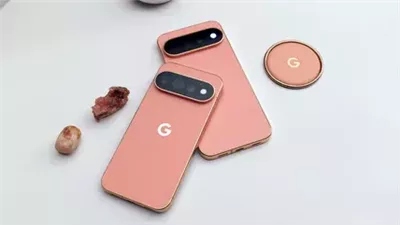
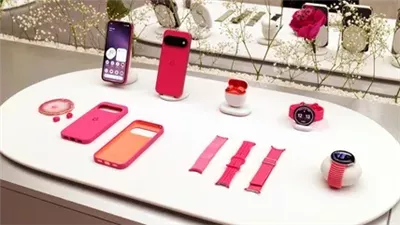
والخبر الجيد هو أن جوجل لم تخفِ أداة التشخيص خلف إعدادات معقدة، وخلال اختبارنا على هاتف Pixel 8 Pro، اكتشفنا Bluetooth Diagnostics داخل الإعدادات > الأجهزة المتصلة.
ومن هناك، قدم الهاتف اختبارات للصوت الإعلامي والمكالمات ومشكلات أخرى، وشغل اختبار الوسائط صوتًا وسأل عما إذا كان بإمكاننا سماعه.
وتصبح الاتصالات مع السيارات أكثر إزعاجًا عند استكشاف مشكلات البلوتوث، إذ يستخدم Android Auto اللاسلكي كلًا من Bluetooth وWi-Fi، ما يعني أن البلوتوث قد يعمل بشكل طبيعي بينما يستمر Android Auto في مواجهة المشكلات.
ويتولى Bluetooth الاتصال الأولي والمكالمات دون استخدام اليدين، بينما تحمل شبكة Wi-Fi معظم البيانات.
لكن جوجل ليست الأولى في هذا المجال، فتطبيق Samsung Members، وهو تطبيق الدعم والتشخيص المدمج من سامسونج لأجهزة Galaxy، يتضمن بالفعل اختبارات فردية وفحصًا تشخيصيًا أوسع للجهاز بالكامل.
كيفية استخدام Bluetooth Diagnostics وما الذي لا يمكنها إصلاحه
العملية قصيرة:
افتح الإعدادات.
اضغط على الأجهزة المتصلة.
افتح Bluetooth Diagnostics.
اختر الملحق واتبع الاختبارات التي تظهر على الشاشة.
يمكن أن تمنحك Bluetooth Diagnostics فكرة أفضل عن مكان وجود الخلل، لكنها لا تستطيع إصلاح سماعة أذن تالفة، أو إصلاح البرامج الثابتة غير المستقرة للملحق، أو جعل الأجهزة غير المتوافقة تعمل معًا بشكل مفاجئ.
ولا تزال إرشادات دعم Bluetooth الخاصة بجوجل توصي بالإصلاحات المعتادة عند الضرورة، بما في ذلك تشغيل Bluetooth وإيقافه، والتأكد من اقتران الأجهزة، وإعادة تشغيلها، ونسيان الملحق قبل إقرانه مرة أخرى، ولا تزال هذه الخطوات الأساسية مفيدة، وإذا كانت المشكلة في مكبر صوت، فمن المفيد استبعاد مشكلات الاقتران والتداخل وغيرها من مشكلات مكبرات صوت Bluetooth الشائعة قبل اللجوء إلى إعادة ضبط المصنع.
خصوصية بيانات تشخيص Bluetooth
هناك أيضًا خيار متعلق بالخصوصية يستحق الانتباه، فإذا قررت مشاركة بيانات تشخيص الجهاز وBluetooth مع جوجل، تقول الشركة إن هذه المعلومات يمكن أن تتضمن تفاصيل الملحق ونتائج اختبارات الاتصال وحالة الأجهزة.
ويمكن أن يحتوي تقرير الأخطاء الاختياري على سجل Bluetooth HCI snoop log يتضمن بيانات التفاعل، مثل أسماء الأجهزة وعناوين MAC وتقارير LE Audio.
 تابعوا آخر أخبار بوابة الوفد الإلكترونية عبر نبض