كيفية تهيئة USB على ويندوز واختيار أفضل نظام ملفات

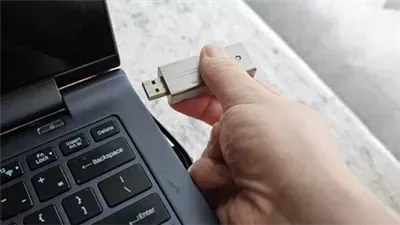
معرفة كيفية تهيئة محرك تخزين تعد من المهارات الأساسية التي يحتاج إليها أي مستخدم للكمبيوتر، ومن المفاهيم الخاطئة الشائعة أن التهيئة مخصصة فقط لمسح محرك ممتلئ بالملفات التي لم تعد بحاجة إليها.
سواء وجدت محركًا غير متوافق مع نظام التشغيل الخاص بك، أو واجهت بيانات تالفة، فإن التهيئة تعيد جهاز التخزين إلى حالة تشبه حالته الجديدة وتمسح البيانات الموجودة عليه.
ولا تعني تهيئة محرك الأقراص مجرد حذف البيانات المخزنة عليه، بل تتضمن أيضًا الكتابة فوق القطاعات بحيث لا يمكن استعادة البيانات المخزنة سابقًا، وإعداد نظام الملفات من جديد، وفحص القطاعات التالفة.
ومن الأفضل دائمًا تهيئة محرك USB قبل إعادة استخدامه، حتى إذا كنت قد حذفت جميع الملفات المخزنة عليه سابقًا، فالتهيئة تزيل أي ملفات متبقية، وتمسح أي برمجيات ضارة مخفية، وتحسن استقرار محرك التخزين.
لكن ما لا يعرفه كثيرون هو أنه من الأفضل أيضًا تهيئة محرك جديد تمامًا قبل استخدامه، تأتي محركات USB بمختلف أنواعها من المصنع بإعدادات تدعم نطاقًا واسعًا من التوافق، لكنها قد لا تتناسب مع احتياجاتك الخاصة.
وتأتي محركات الفلاش، خصوصًا من علامات تجارية مثل SanDisk وKingston وغيرها، غالبًا بإعدادات تعتمد على نظام تخزين ملفات أقدم يسمى FAT32، والذي يتمتع بتوافق واسع لكنه لا يستطيع التعامل مع الملفات التي يزيد حجمها على بضعة جيجابايتات.
وبغض النظر عن سبب التهيئة، قد تبدو العملية صعبة في البداية حتى تعتاد عليها.
إليك كيفية تهيئة محرك USB على Windows وكيفية معرفة الإعدادات التي يجب اختيارها.
أفضل نظام تخزين لويندوز والأجهزة الأخرى
هناك ثلاثة أنظمة تخزين رئيسية لمحرك ستستخدمه خارجيًا مع نظام Windows، ويستخدم Windows نفسه نظام NTFS لمحركات الأقراص الداخلية بسبب دعمه لتقسيم محرك الأقراص والتشفير، من بين ميزات أخرى.
إذا كنت تخطط لاستخدام محرك USB 2.0 أو 3.0 مع أنظمة Windows فقط، فإن NTFS هو الخيار الأفضل، ومع ذلك، لا ينبغي استخدام NTFS إذا كان هناك احتمال لتوصيل محركك بجهاز يعمل بنظام Linux أو Android أو iOS أو macOS.
وبالنسبة إلى أنظمة التشغيل غير التابعة لـWindows، فإن نظام التخزين الذي يتمتع بأوسع توافق هو exFAT، ويمكنه التعامل مع الملفات الكبيرة التي يزيد حجمها على 4 جيجابايت، لذلك إذا كنت تخطط لاستخدام محرك الأقراص للحصول على مساحة تخزين إضافية على هاتف Android، أو لتخزين الأفلام ومقاطع الفيديو بدقة 4K والملفات المضغوطة وغيرها، فإن exFAT هو الخيار الأساسي.
وعلى الرغم من أنه يفتقر إلى بعض الميزات المتقدمة التي يدعمها NTFS، فإنه مناسب بشكل جيد لمحركات الفلاش ومحركات SSD المحمولة الأساسية.
وقد تلاحظ أيضًا وجود خيار يحمل اسم FAT32، وهو الإصدار الأقدم من النظام، وإذا كنت تتوقع استخدام محركك مع جهاز قديم مثل نظام صوت السيارة أو طابعة قديمة جدًا، فإن FAT32 يتمتع بأكبر قدر من التوافق بين جميع الأنظمة ويعمل مع أي جهاز تقريبًا يحتوي على منفذ USB.
ومع ذلك، فإن لديه قيودًا كبيرة تجعله خيارًا سيئًا للاستخدامات الحديثة، فلا يستطيع دعم الملفات التي يزيد حجمها على 4 جيجابايت، كما أنه أكثر عرضة لتجزئة الملفات مقارنة بالأنظمة الأحدث، وقد لا يعمل Windows 11 معه بشكل جيد أيضًا، اعتمادًا على حالة الاستخدام.
كيفية تهيئة محرك التخزين بشكل صحيح على Windows
عملية تهيئة محرك الأقراص بسيطة إلى حد ما. قم بتوصيل جهاز تخزين USB بمنفذ USB عالي السرعة، ثم افتح مستكشف Windows.
اضغط على This PC من لوحة التنقل الموجودة على اليسار، ثم اضغط بزر الماوس الأيمن على محرك الأقراص واختر Format.
تأكد من اختيار محرك الأقراص الصحيح، وأغلق أي برامج قد تكون لا تزال تستخدم محرك الأقراص أو أي ملفات موجودة عليه.
توفر أداة تهيئة Windows عددًا من أنظمة الملفات المختلفة، ويمكن اختيارها من القائمة المنسدلة الثانية.
وكما ذكرنا سابقًا، اختر exFAT إذا كنت تخطط لاستخدام محرك USB مع أجهزة غير تعمل بنظام Windows، مثل هواتف Android أو أجهزة Linux أو أجهزة Mac وiPhone، وإذا كنت ستستخدمه مع Windows فقط، فيمكنك اختيار NTFS.
يمكنك ترك إعداد تخصيص الملفات على الوضع الافتراضي، والذي يكون في معظم محركات USB الحديثة إما 32KB أو 128KB عند التهيئة باستخدام exFAT.
وإذا كنت تخطط لاستخدام محرك الأقراص لتخزين ملفات كبيرة فقط، مثل الألعاب، فيمكنك اختيار قيمة أعلى، أما إذا كان لديك عدد كبير من الملفات الصغيرة جدًا، مثل الملاحظات النصية، فيمكنك اختيار قيمة أقل.
وكقاعدة عامة، كلما زاد حجم محرك الأقراص وزاد حجم الملفات التي تريد تخزينها، زادت إمكانية اختيار حجم تخصيص أكبر.
وفي خانة Volume Label، أدخل اسمًا مخصصًا لمحرك الأقراص إذا كنت تريد ذلك.
اضغط على Format، ثم اضغط على OK في رسالة التأكيد التي تظهر.
وبحسب حجم محرك الأقراص وكمية البيانات الموجودة عليه، قد تستغرق عملية التهيئة من بضع ثوانٍ إلى عدة دقائق.
ستظهر نافذة منبثقة أخرى بمجرد اكتمال عملية التهيئة. قم بالتأكيد وإغلاق أداة التهيئة، وسيكون لديك الآن محرك USB تمت تهيئته حديثًا.
 تابعوا آخر أخبار بوابة الوفد الإلكترونية عبر نبض