
8 استخدامات ذكية للفلاشة القديمة بدلًا من تركها في الدرج

هل تتذكر الأيام التي كانت فيها وحدات تخزين USB من أهم الابتكارات التقنية، مر وقت طويل منذ ذلك الحين، لكن عندما ظهرت الفلاشات في المتاجر، كانت ثورة حقيقية، فقد أصبح حفظ الملفات ومشاركتها لأغراض الدراسة والعمل أسهل بكثير من استخدام الأقراص المرنة، طالما أن الملفات لم تكن كبيرة جدًا.
ومع مرور الوقت، ازدادت سعات وحدات التخزين هذه، من 1 جيجابايت إلى 4 جيجابايت ثم 10 جيجابايت، حتى أصبحت قادرة على أداء وظائف الأقراص الصلبة الخارجية.
ثم جاءت الخدمات السحابية لتغير كل شيء، أصبح بإمكان المستخدمين رفع المستندات والصور ومقاطع الفيديو بأحجام مختلفة إلى الإنترنت مقابل تكلفة منخفضة نسبيًا، ومع انتشار هذه الخدمات، تراجعت أهمية الفلاشات لدى كثيرين.
وبعد انتشار التخزين السحابي، انتهى الأمر بمعظم وحدات USB القديمة داخل الصناديق والأدراج، بجوار أجهزة iPod القديمة ومودمات الاتصال الهاتفي، لكن على عكس كثير من الأجهزة التقنية التي أصبحت مجرد قطع من الماضي، لا تزال الفلاشات والأقراص الصلبة المحمولة القديمة قادرة على تنفيذ مهام مفيدة، بل يمكنها توفير المال والمساعدة على حماية الخصوصية.
1. تحويل الفلاشة أو القرص الصلب القديم إلى وحدة تخزين شبكية NAS
في مرحلة ما خلال السنوات القليلة الماضية، توقفت خدمة Sonos، المخصصة لأنظمة الصوت اللاسلكية المنزلية، عن السماح للمستخدمين بتوجيه مكبرات الصوت إلى مجلدات الموسيقى الموجودة على أجهزة الكمبيوتر والأقراص الصلبة الخارجية، وبدلًا من ذلك، أصبح عليهم مشاركة مجلد الموسيقى عبر الشبكة المحلية.
لم يكن ذلك يعني عدم إمكانية الاحتفاظ بالمكتبة الموسيقية على القرص الصلب القديم، بل إن القرص أصبح يؤدي وظيفة أقرب إلى وحدة التخزين المتصلة بالشبكة، المعروفة باسم Network Attached Storage أو NAS، لأن الملفات أصبحت متاحة عبر الشبكة.
وكان العيب الوحيد أن الكمبيوتر يجب أن يظل قيد التشغيل لتشغيل الموسيقى، على عكس وحدات NAS المعتادة التي لا تتطلب ذلك بالضرورة.
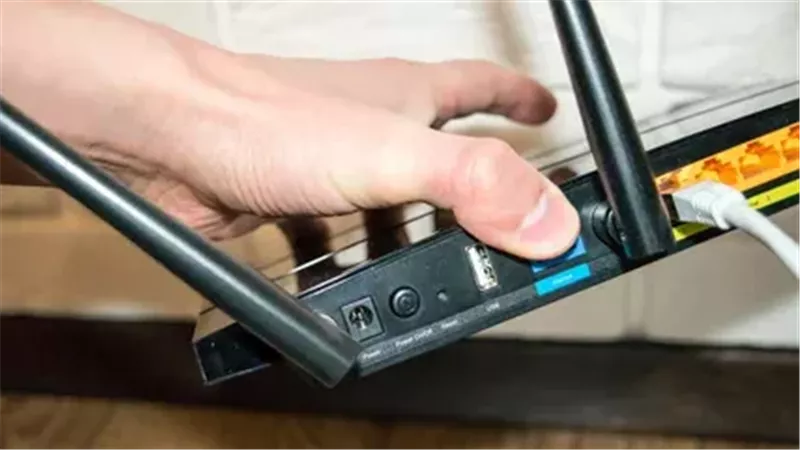
يمكنك توصيل القرص الصلب الخارجي نفسه مباشرة بمنفذ USB في جهاز الراوتر، إذا كان يحتوي على هذا المنفذ، بعد ذلك، افتح متصفح الإنترنت وانتقل إلى إعدادات الراوتر، ثم تأكد من تفعيل مشاركة الملفات.
وبمجرد إتمام هذه الخطوات، يفترض أن يظهر القرص على الأجهزة المتصلة بالشبكة المحلية، مثل أي وحدة تخزين شبكية أخرى.
ويمكنك بهذه الطريقة مشاركة الصور والوصفات والمهام اليومية والكتب والأفلام وغيرها من الملفات مع أفراد الأسرة، لتصبح لديك مساحة تخزين سحابية خاصة داخل المنزل.
ولتعزيز الأمان، يمكنك تحديد الأجهزة الموجودة على الشبكة المحلية LAN التي يُسمح لها بالوصول إلى وحدة التخزين، بحيث لا يستطيع الوصول إلى الملفات إلا الأشخاص والأجهزة المتصلة بشبكتك.
2. إنشاء عرض للصور دون الاعتماد على Google Photos
بعد تحويل القرص الصلب القديم إلى وحدة تخزين شبكية، يمكنك إتاحة الملفات للأجهزة المتصلة بالشبكة، لكن ماذا لو أردت مشاركة الصور عندما تكون خارج المنزل ولا تستطيع الوصول مباشرة إلى شبكتك؟
يمكن تنفيذ ذلك باستخدام بعض الأدوات الإضافية.
ابدأ بتنزيل أحدث إصدار من برنامج HFS، وهو اختصار لعبارة HTTP File Server، على جهاز الكمبيوتر المنزلي، ويعمل البرنامج على أجهزة Windows وMac، كما أنه مجاني.
وبما أنك أعددت وحدة التخزين الشبكية بالفعل، فمن المفترض أن يتعرف الكمبيوتر على وحدة USB باعتبارها قرصًا أو مساحة تخزين. انسخ مسار الشبكة الخاص بها أو اسحب الوحدة إلى نافذة برنامج HFS المفتوحة.
لكن هناك نقطتان يجب الانتباه إليهما.
أولًا، يجب أن يظل برنامج HFS قيد التشغيل حتى تتمكن من مشاركة الملفات، ولذلك ينبغي أن يظل الكمبيوتر المنزلي يعمل.
ثانيًا، قد يؤدي إتاحة المجلدات المحلية عبر الإنترنت إلى مخاطر أمنية، خاصة إذا كانت الملفات تتضمن فواتير كهرباء أو صورًا من بطاقة الهوية أو مستندات شخصية.
ولتعزيز أمان خادم الملفات المنزلي، يمكن استخدام برنامج ngrok المجاني، الذي يوفر رابطًا آمنًا للوصول عن بُعد. ويتطلب البرنامج التعامل مع سطر الأوامر لإعداده، لكن بعد تثبيته وضبطه، يمكنك استخدام الرابط للوصول إلى ملفاتك ومشاركتها عن بُعد.
ويجب أن يظل كل من HFS وngrok قيد التشغيل على الكمبيوتر المنزلي أثناء مشاركة الصور والملفات.
3. استخدام فلاشة USB لفتح الكمبيوتر وتأمين تسجيل الدخول
إذا كنت تستخدم نظام Windows، فيمكنك تثبيت برنامج مثل USB Raptor على الكمبيوتر الذي تريد تأمينه، ثم توصيل الفلاشة التي ستعمل بمثابة مفتاح مادي لفتح الجهاز.
وسيرشدك البرنامج خلال خطوات الإعداد، كما سيضيف ملف فتح صغيرًا ومشفرًا إلى وحدة التخزين.
عندما تكون الفلاشة متصلة بالجهاز، يمكن فتح الكمبيوتر، وعند إزالتها يُقفل الجهاز.
وهناك خيار آخر هو برنامج Rohos، الذي يعمل على أجهزة Windows وMac، ويقدم وظيفة مشابهة، لكنه يتطلب اشتراكًا مدفوعًا، في حين أن USB Raptor مجاني ومفتوح المصدر.
وتتمثل ميزة هذه الطريقة في أن امتلاك مفتاح USB يصبح شرطًا إضافيًا للوصول إلى الجهاز، بدلًا من الاعتماد على كلمة المرور وحدها، كما يمكن أن تساعد على تقليل الحاجة إلى تذكر كلمات مرور رئيسية معقدة.
لكن حمل فلاشة في الجيب لا يُعد الحل الأكثر عملية للجميع في عام 2026.
وإذا كنت لا تمانع حمل جهاز مادي مخصص لتأمين الدخول، فيمكنك التفكير في مفاتيح الأمان مثل Google Titan أو YubiKey، التي تعتمد على معايير FIDO2 ومفاتيح تشفير قوية، وقد توفر مستوى حماية أعلى من فلاشة USB قديمة مستخدمة بوصفها مفتاحًا للدخول.
وتبدأ أسعار مفاتيح الأمان هذه من نحو 25 دولارًا، بينما يمكن إعادة استخدام الفلاشة القديمة دون تكلفة إضافية.


4. استخدام الفلاشة القديمة لإنقاذ الكمبيوتر من الفيروسات
يمكن للبرمجيات الخبيثة أن تسبب مشكلات خطيرة، فقد تمنعك من الدخول إلى نظام التشغيل أو تعطل برنامج مكافحة الفيروسات، بل يمكن لبعضها العودة بعد اكتشافها وحذفها.
وفي الحالات الأسوأ، قد تتسبب برمجيات الفدية في قفل الملفات ومنع الوصول إليها.
وعادةً ما يلجأ المستخدمون إلى متخصص لإزالة هذه البرمجيات، لكن يمكن للفلاشة القديمة أن تساعد في بعض الحالات.
إذا كنت تستخدم Windows، يمكنك تحميل أداة إنقاذ لمكافحة الفيروسات، مثل ESET SysRescue Live أو Kaspersky Rescue Disk، على وحدة USB.
بعد ذلك، أعد تشغيل الكمبيوتر واجعله يبدأ التشغيل من الفلاشة، ويمكن للأداة العمل بصورة مستقلة عن نظام التشغيل، ما يساعدها على اكتشاف البرمجيات الخبيثة وإزالتها دون تشغيل النظام المصاب بالطريقة المعتادة.
أما في أجهزة Mac الحديثة، فقد لا يكون تشغيل برنامج مكافحة فيروسات قابل للإقلاع خيارًا متاحًا بالطريقة نفسها، بسبب إجراءات الحماية الصارمة التي تفرضها آبل على عملية الإقلاع، ويمكن بدلًا من ذلك استخدام وضع استرداد macOS لمعالجة بعض المشكلات.
5. مساعدة الأطفال على التعلم مجانًا
تبحث مؤسسة Sugar Labs عن وحدات USB القديمة، لكنها لا تجمعها لإنشاء متحف للتكنولوجيا القديمة، بل تستخدمها لتوفير برامج تعليمية مجانية للأطفال في المجتمعات الأقل حظًا.
وتتيح هذه البرامج للأطفال توصيل الفلاشات بأجهزة الكمبيوتر المحمولة وتعلم الرياضيات والبرمجة ومهارات التفكير وحل المشكلات.
وتعمل Sugar Labs منذ عام 2008، وتقول إنها قدمت خدماتها لأكثر من ثلاثة ملايين متعلم صغير بلغات يصل عددها إلى 170 لغة.
وللمشاركة، يمكنك إرسال وحدات التخزين الاحتياطية التي تبلغ سعتها 1 جيجابايت على الأقل إلى مبادرة Recycle USB.
وتُعاد تهيئة الفلاشات وتثبيت نظام التشغيل الخفيف Sugar-on-a-Stick عليها، ثم تُرسل إلى الأطفال ليتمكنوا من استخدامها في التعلم.
ورغم أن هذه الخطوة ليست مشروعًا تقنيًا منزليًا بسيطًا، فإنها توفر طريقة عملية لمنح وحدات USB القديمة حياة جديدة، مع المساهمة في إتاحة أدوات التعليم للأطفال الذين يحتاجون إليها.
6. استضافة موقع إلكتروني باستخدام فلاشة SanDisk قديمة
إذا كنت مهتمًا بالإنترنت المفتوح وإنشاء المواقع البسيطة باستخدام HTML وCSS دون الحاجة إلى أنظمة خلفية معقدة، فقد يكون استضافة موقعك باستخدام وحدة تخزين قديمة مشروعًا ممتعًا.
وتبدأ الفكرة بوضع ملفات الموقع على الفلاشة، ويستخدم كثيرون أجهزة Raspberry Pi لهذا الغرض، لأنها صغيرة الحجم ومنخفضة التكلفة نسبيًا.
بعد ذلك، يمكنك توصيل وحدة التخزين بمنفذ USB في الراوتر، بشرط أن يدعم الراوتر تشغيل خادم ويب وتقديم الملفات من وحدة USB.
إذا كانت هذه الإمكانات متوفرة، فستحتاج إلى توجيه خادم الويب إلى المجلد الذي يحتوي على ملفات الموقع، وبعد الإعداد، يفترض أن تتمكن من الوصول إلى الموقع محليًا باستخدام عنوان IP والمنفذ اللذين ضبطتهما في الراوتر.
لكن العملية ليست سهلة تمامًا، إذ يحتاج الراوتر إلى برنامج ثابت مثل OpenWrt، الذي يتضمن خادم ويب مثبتًا مسبقًا، كما يتطلب الإعداد استخدام سطر الأوامر وقد يحتاج إلى بعض الخبرة التقنية.
ولإتاحة الموقع للجمهور عبر الإنترنت، يجب توجيه اسم النطاق الخاص بك إلى عنوان IP العام، وضبط الراوتر لقبول الاتصالات الواردة.
وهنا تظهر اعتبارات الأمان؛ فمن الأفضل عدم إتاحة الموقع عبر HTTP غير المشفر، لأن المتصفحات قد تعتبره غير آمن، وبدلًا من ذلك، يُنصح باستخدام HTTPS مع إعداد شهادة SSL/TLS عبر خدمة مثل Let's Encrypt.
ورغم أن المشروع يحتاج إلى بعض الجهد، وقد يتأثر بإمكانات مزود خدمة الإنترنت، فإنه يظل تجربة ممتعة لمحبي التكنولوجيا.
7. حمل برامجك الأساسية على فلاشة USB
صُممت أجهزة الكمبيوتر المحمولة والأجهزة اللوحية لتسهيل التنقل، لكن قد تجد نفسك أحيانًا تستخدم جهازًا لا يحتوي على البرامج التي تحتاج إليها.
فقد تكون مسافرًا وتكتشف أن جهاز العمل لا يحتوي على أحدث إصدار من متصفح Firefox، ولا يسمح لك بتثبيته، أو قد تكون على متن طائرة وتحتاج إلى تشغيل برنامج VLC Media Player لمشاهدة مقاطع الفيديو.
في هذه الحالات، يمكنك تنزيل نسخة محمولة من البرنامج الذي تفضله على فلاشة USB وتشغيلها مباشرة منها، دون الحاجة إلى تثبيته بالطريقة المعتادة على الجهاز.
وقد يكون ذلك مفيدًا عند استخدام أجهزة الكمبيوتر في الجامعات أو أماكن العمل التي تفرض قيودًا على تنزيل البرامج وتثبيتها.
لكن يجب الانتباه إلى أن بعض البرامج لا تتوفر منها نسخ محمولة، فبرنامج LibreOffice يوفر نسخة محمولة، بينما لا يوفر Microsoft Office نسخة مماثلة بالطريقة نفسها.
كذلك، لن تتمكن من تشغيل iTunes أو كثير من برامج مكافحة الفيروسات من الفلاشة بهذه الطريقة.
وللتحقق من توفر نسخ محمولة من البرامج التي تستخدمها، يمكنك زيارة موقعي PortableApps.com أو PortApps.com.
كما يمكن للمستخدمين المتقدمين الاستفادة من مستودع Awesome Portable GitHub الذي يجمع أدوات وبرامج محمولة متنوعة.
وإذا أردت تنظيم برامجك في مكان واحد، فإن مشغلات التطبيقات مثل PortableApps، المتاح لنظام Windows، تساعد على ترتيب البرامج المحمولة وإدارتها.
أما مستخدمو Mac، فيمكنهم تشغيل بعض التطبيقات من وحدة USB أو قرص SSD خارجي، بشرط ألا تمنع أنظمة الحماية في آبل تشغيلها.
8. إنشاء مدير كلمات مرور باستخدام الفلاشة القديمة
تستخدم العديد من برامج إدارة كلمات المرور وسائل تشفير قوية لحماية بيانات المستخدمين، لكن ذلك لا يعني استحالة تعرضها للاختراق.
فقد تعرضت خدمة LastPass لاختراق في عام 2022 شمل خزائن بيانات العملاء، كما أعلنت شركات تقدم خدمات إدارة كلمات المرور، مثل 1Password وBitwarden مفتوح المصدر، عن وجود ثغرات أمنية في أوقات سابقة.
ولا يعني ذلك بالضرورة أن المستخدمين يجب أن يتوقفوا عن الاعتماد على هذه الخدمات، لكنها تظل نقطة تستحق الانتباه، خاصة أن بعض برامج إدارة كلمات المرور ليست مجانية.
ويمكنك استخدام فلاشة قديمة لإنشاء وسيلة محلية لتخزين كلمات المرور، عبر برنامج تشفير مجاني مثل KeePass.
تبدأ العملية بوضع كلمات المرور في ملف مشفر، ثم اختيار كلمة مرور رئيسية تُستخدم لفك التشفير والوصول إلى البيانات.
وتتمثل الميزة الأساسية لهذه الطريقة في أن كلمات المرور لا تحتاج إلى التخزين على السحابة، بل تظل محفوظة على وحدة التخزين المادية.
لكن هناك نقطة مهمة، إذا فقدت كلمة المرور الرئيسية، فقد تفقد القدرة على الوصول إلى بيانات تسجيل الدخول.
وهل يُعد هذا الخيار أفضل من برامج إدارة كلمات المرور التقليدية، ربما يكون أفضل من تدوين كلمات المرور على أوراق لاصقة وتركها في أماكن مكشوفة، لكنه يفتقر إلى بعض الميزات التي توفرها التطبيقات المتخصصة، مثل الملء التلقائي للبيانات وإنشاء حسابات تسجيل الدخول تلقائيًا أثناء تصفح الإنترنت.