كيفية حظر وإلغاء حظر رقم على هاتف أندرويد

ليس من المبالغة القول إن الهاتف الذكي الحديث واحد من أعظم اختراعات البشرية؛ إذ يجمع هذا الحاسوب فائق القوة بحجم يناسب الجيب الكثير من الإمكانات، لكن حتى أعظم الاختراعات لها سلبياتها.
وبالنسبة إلى الهواتف الذكية، فإن المكالمات غير المرغوب فيها واحدة من هذه السلبيات المزعجة.
ومع كل المزايا والراحة وإمكانية الاتصال التي توفرها الهواتف الذكية، فإنها تسمح أيضًا للمحتالين ومرسلي الرسائل المزعجة وجميع أنواع الأشخاص المزعجين بالتواصل معك بسهولة، سواء من خلال الرسائل النصية أو، وهو الأسوأ، المكالمات المتكررة.
ولحسن الحظ، يمكنك بسهولة حظر المتصلين غير المرغوب فيهم على هاتف أندرويد، ويعد أندرويد نظامًا بيئيًا واسعًا، لذلك قد تختلف الطريقة الدقيقة لحظر الأرقام بحسب جهاز أندرويد الذي تستخدمه، لكن بالنسبة إلى غالبية هواتف أندرويد، يكون تطبيق الهاتف أو جهات الاتصال هو الخطوة الأولى لحظر تلك الرسائل الاحتيالية المزعجة.
وإذا غيرت رأيك بشأن رقم وضعته في قائمة الحظر، يمكنك أيضًا إلغاء حظره مباشرة من تطبيق الهاتف أو جهات الاتصال.
كيفية حظر رقم على هاتف أندرويد
إذا كنت تستخدم هاتف سامسونج، فهناك طريقتان لحظر المكالمات من الأشخاص غير المرغوب فيهم، من خلال تطبيق جهات الاتصال أو تطبيق الهاتف بالنسبة إلى الأرقام غير المحفوظة.
استخدام تطبيق جهات الاتصال في سامسونج
افتح تطبيق جهات الاتصال.
حدد جهة الاتصال التي تريد حظرها.
اضغط على المزيد.
اضغط على حظر جهة الاتصال.
أكد عملية الحظر.
استخدام تطبيق الهاتف في سامسونج
افتح تطبيق الهاتف.
ابحث عن الرقم الذي تريد حظره وانسخه.
اضغط على المزيد، وهي النقاط الثلاث الموجودة في الزاوية العلوية.
اختر الإعدادات.
اضغط على حظر الأرقام.
اضغط على إضافة رقم هاتف، ثم الصق الرقم الذي تريد حظره أو اكتبه.
اضغط على علامة الجمع.
وإذا كان الرقم قد اتصل بك مؤخرًا، فيمكنك حظره بسهولة من قسم المكالمات الأخيرة داخل تطبيق الهاتف.
انتقل إلى الرقم الذي تريد حظره واضغط على التفاصيل، ثم المزيد من الخيارات، وبعدها حظر الرقم.


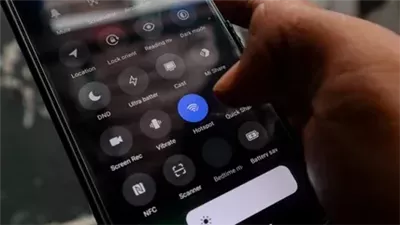

حظر رقم على هواتف Google Pixel وأجهزة أندرويد
يعد حظر رقم على هاتف Pixel أو جهاز يعمل بإصدار أندرويد الأصلي أمرًا مباشرًا أيضًا.
افتح تطبيق الهاتف.
حدد المزيد، وهي النقاط الثلاث.
اضغط على سجل المكالمات.
اضغط على مكالمة واردة من الرقم الذي تريد حظره.
اضغط على حظر أو الإبلاغ عن البريد العشوائي.
وبمجرد القيام بذلك، ففي كل مرة يحاول فيها الرقم الاتصال بك، سيقوم هاتف أندرويد تلقائيًا برفض المكالمة قبل أن يرن الهاتف أو تظهر المكالمة على الشاشة، بينما يتم عادةً تصفية الرسائل النصية ووضعها في مجلد المحظورة أو الرسائل المزعجة.
ومن المهم ملاحظة أن حظر الرقم يتم التعامل معه من خلال جهازك وليس شركة الاتصالات الخاصة بك، لذلك، إذا نقلت بطاقة SIM الخاصة بك إلى جهاز مختلف، فمن المحتمل أن تضطر إلى حظر الرقم مرة أخرى.
كيفية إلغاء حظر رقم على هاتف أندرويد
يتبع إلغاء حظر الرقم عملية مشابهة لعملية الحظر.
ولإلغاء حظر جهة اتصال من تطبيق جهات الاتصال على هواتف سامسونج، قم بالخطوات التالية:
افتح تطبيق جهات الاتصال.
حدد جهة الاتصال التي تريد إلغاء حظرها.
اضغط على المزيد من الخيارات، وهي النقاط الثلاث.
حدد إلغاء حظر جهة الاتصال.
إلغاء حظر رقم من تطبيق الهاتف على سامسونج
إذا كنت تستخدم تطبيق الهاتف، اتبع الخطوات التالية:
افتح تطبيق الهاتف.
حدد المزيد، وهي النقاط الثلاث.
اضغط على الإعدادات.
حدد حظر الأرقام.
بعد ذلك اضغط على علامة ناقص الموجودة بجوار الرقم الذي تريد إلغاء حظره.
إلغاء حظر رقم على Google Pixel وأندرويد الأصلي
بالنسبة إلى مستخدمي Google Pixel والأجهزة التي تعمل بإصدار أندرويد الأصلي، اتبع الخطوات التالية:
افتح تطبيق الهاتف.
اضغط على المزيد، وهي النقاط الثلاث.
حدد الإعدادات.
بعد ذلك اختر الأرقام المحظورة.
اضغط على علامة X الموجودة بجوار الرقم لإلغاء حظره.
وبمجرد إلغاء حظر الرقم، سيتمكن من الاتصال بك وإرسال الرسائل النصية إليك بشكل طبيعي.
لكن تجدر الإشارة إلى أن أي مكالمات أُرسلت من الرقم خلال فترة الحظر لن تتم إضافتها إلى سجل المكالمات، وبالتالي ستظل تلك المكالمات مفقودة بشكل دائم.
وتوفر ميزة حظر الأرقام على هواتف أندرويد وسيلة مباشرة للتعامل مع المكالمات غير المرغوب فيها والرسائل المزعجة، سواء كان الهاتف من سامسونج أو Google Pixel أو يعمل بإصدار أندرويد الأصلي، مع اختلاف بعض الخطوات بحسب نوع الجهاز وإصدار النظام.
 تابعوا آخر أخبار بوابة الوفد الإلكترونية عبر نبض