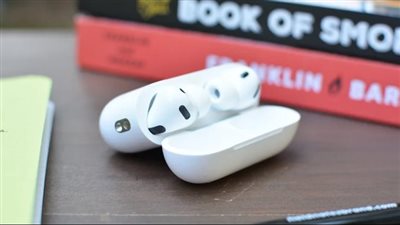
إعدادات AirPods لتحسين جودة الصوت على آيفون

تعمل سماعات AirPods بشكل جيد بمجرد إخراجها من العلبة، لكن ليس عليك الالتزام بالإعدادات الافتراضية إذا كانت هناك جوانب تريد تغييرها.
وتختلف خيارات التخصيص المتاحة حسب الطراز الذي تستخدمه، لذلك سنحدد الطرازات التي تدعم الميزات التي نناقشها في هذا التقرير، وإذا كنت تتساءل عن سبب اختلاف صوت AirPods فجأة، فقد يكون السبب أنك قمت بتغيير "أوضاع الاستماع" عن طريق الخطأ.
كيفية برمجة وضع الاستماع
في AirPods 4 وطرازات AirPods Pro، يمكنك التبديل بين إلغاء الضوضاء النشط ووضع الشفافية، الذي يسمح بدخول الأصوات المحيطة، من خلال الضغط مع الاستمرار على مستشعر القوة الموجود في ساق السماعة اليمنى أو اليسرى، وعند الضغط على ساق AirPods من الأمام والخلف، ستشعر بنقرة، وعندها يتغير وضع الاستماع.
تكون ميزة التبديل بين الأوضاع مفعلة افتراضيًا، لكن يمكنك تغييرها من خلال الانتقال إلى تطبيق الإعدادات على جهاز iPhone أو iPad أو جهاز كمبيوتر Mac، ثم الدخول إلى القسم الذي يحمل اسم AirPods أو AirPods Pro.
لاحظ أنه يجب أن تكون AirPods قيد الاستخدام أو أن تكون علبة الشحن مفتوحة حتى تتمكن من الوصول إلى مركز التحكم هذا.
في قائمة إعدادات الجهاز، مرر لأسفل إلى خيار الضغط مع الاستمرار على AirPods، حيث ستتمكن من تخصيص وضع الاستماع لكل سماعة.
يمكنك اختيار الاستمرار باستخدام وضعي الشفافية وإلغاء الضوضاء، كما يمكنك تحديد الوضع التكيفي، الذي يغير تلقائيًا مقدار الضوضاء الخارجية التي تسمعها وفقًا للبيئة المحيطة بك.
وهناك أيضًا خيار "إيقاف"، الذي يعمل على إيقاف ميزات التحكم المتقدمة في الضوضاء بالكامل، وإذا اخترت أكثر من وضعين، فستتنقل AirPods بينها جميعًا عند الضغط مع الاستمرار على ساق السماعة.
ويمكن أن يكون وجود طريقة سريعة لتغيير أوضاع الاستماع مفيدًا جدًا، خاصة إذا كنت لا ترغب في إخراج iPhone من حقيبتك أثناء وجودك بالخارج، وتريد أن تتمكن من سماع ما يدور حولك في الأماكن العامة حفاظًا على سلامتك.
خيارات أخرى في مركز التحكم في AirPods
لا تحتاج إلى تخصيص عناصر التحكم في وضع الاستماع على كلتا سماعتي AirPods. فمن الممكن أيضًا ضبط إجراء الضغط مع الاستمرار لاستدعاء Siri بدلًا من ذلك، ويمكنك، إذا أردت، برمجة إحدى سماعتي AirPods لتفعيل Siri والأخرى للتبديل بين أوضاع الاستماع.
وفي مركز التحكم في AirPods، يمكنك أيضًا تفعيل ميزة مستوى الصوت المخصص، التي تضبط مستوى صوت المحتوى الذي يتم تشغيله على جهازك استجابة للبيئة المحيطة بك.
وهناك خيار الوعي بالمحادثة، وعند تفعيله يمكن لسماعات AirPods خفض مستوى صوت الوسائط وتقليل الضوضاء في الخلفية عندما تبدأ في التحدث مع أشخاص آخرين.
ويعمل تفعيل ميزة تقليل الأصوات المرتفعة على تقليل الأصوات العالية التي تتعرض لها، وإذا أضفت الوضع التكيفي إلى أوضاع الاستماع، فيمكنك أيضًا تخصيصه للسماح بدخول قدر أكبر أو أقل من الضوضاء من خلال مركز التحكم.
وهناك أيضًا خيار تفعيل الصوت المكاني المخصص، الذي يعرض الصوت بتقنية ثلاثية الأبعاد ويجعل الأصوات تبدو وكأنها تأتي من حولك عندما تحرك رأسك.
ومن هنا يمكنك أيضًا تفعيل ميزة المساعدة السمعية، ويمكنك استخدام AirPods كمعين سمعي إذا كنت تعاني من فقدان سمع خفيف إلى متوسط، إذ يمكنها تضخيم الأصوات والأصوات المحيطة بك.
ولتفعيل هذه الميزة، سيتعين عليك إما إضافة نتائج اختبار سمع أو إجراء اختبار السمع المدمج في أجهزة Apple، وسيطلب منك إعداد الميزة مشاركة بعض المعلومات عن نفسك، مثل ما إذا كنت تعاني حاليًا من الحساسية أو التهاب الجيوب الأنفية، كما سيطلب منك العثور على مكان هادئ لضمان أن تكون نتائج الاختبار دقيقة قدر الإمكان.

هل يمكن ضبط الصوت الحاد والجهير في AirPods؟
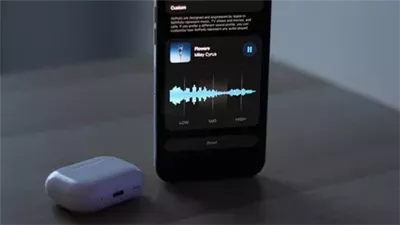
تطلق Apple ميزة Custom EQ مع نظام iOS 27 عند وصوله هذا الخريف، والتي ستوفر لك إمكانية استخدام معادل صوت مدمج يسمح لك بضبط النغمات ذات الترددات المنخفضة والمتوسطة والعالية.
ويمكنك تجربتها الآن إذا قمت بتثبيت الإصدار التجريبي من iOS 27، لكن ضع في اعتبارك أن البرامج التجريبية قد تحتوي على أخطاء لم يعمل المطور على إصلاحها بعد.
ويمكنك التقديم إلى برنامج Apple للبرامج التجريبية إذا كنت مهتمًا، لكن هناك أشياء يمكنك القيام بها الآن لتغيير جودة صوت AirPods دون تثبيت الإصدار التجريبي من iOS 27.
ولتضخيم الأصوات الهادئة وضبط الترددات، يمكنك تفعيل ميزة تسهيلات سماعات الرأس على AirPods 2 وAirPods 3 وAirPods 4، وجميع طرازات AirPods Max وجميع طرازات AirPods Pro.
انتقل إلى الإعدادات > تسهيلات الاستخدام > السمع > الصوت والمرئيات > الصوت > تسهيلات سماعات الرأس، ثم قم بتفعيلها.
ستظهر لك الآن قائمة ضبط الصوت الجديدة، وبها ثلاثة خيارات: النغمة المتوازنة، التي توفر تعزيزًا عبر مجموعة من الترددات؛ ونطاق الصوت، الذي يحسن نطاق الأصوات ويعزز الترددات المتوسطة؛ والسطوع، الذي يعزز الترددات العالية.
اختر أحدها واضبط شريط التمرير الموجود أسفل القسم لتعزيز الأصوات بدرجة بسيطة أو متوسطة أو قوية.
وتأكد من الضغط على تشغيل عينة أسفل هذا القسم للاستماع إلى الصوت أثناء إجراء التعديلات، وفي الجزء السفلي، يمكنك تفعيل الوسائط لتطبيق التغييرات التي أجريتها على الموسيقى والأفلام والبودكاست والكتب الصوتية وSiri والبريد الصوتي والاستماع المباشر، الذي يحول iPhone أو iPad إلى ميكروفون لمساعدتك على سماع المحادثات بشكل أوضح في البيئات الصاخبة.
وإذا قمت بتفعيل الهاتف، فسيتم تطبيق الإعدادات المخصصة على المكالمات الهاتفية ومكالمات FaceTime وأي تطبيقات أخرى لمكالمات الفيديو.
ومن قائمة الصوت والمرئيات ضمن تسهيلات الاستخدام، ستتمكن أيضًا من تفعيل الصوت الأحادي لجعل القناتين اليسرى واليمنى تشغلان المحتوى نفسه، وإذا كنت ترغب في ضبط توازن الصوت بين القناتين اليسرى واليمنى للتعامل مع أي مشكلة في السمع، يمكنك تحريك شريط التوازن إلى اليسار أو اليمين.
يمكنك أيضًا ضبط جودة الصوت في تطبيقات بث الموسيقى
يمكنك تخصيص الصوت الصادر من AirPods من داخل تطبيقات البث أيضًا، وبالنسبة إلى Apple Music، انتقل إلى الإعدادات > التطبيقات > الموسيقى على iPhone، ثم اضغط على EQ لاختيار أحد إعدادات المعادل الصوتي المحددة مسبقًا.
ويمكنك أيضًا تفعيل ميزة Sound Check لتوحيد مستوى صوت المحتوى الصوتي، وعلى جهاز Mac، افتح تطبيق Music ثم انتقل إلى نافذة > المعادل الصوتي.
ومن هناك، يمكنك اختيار إعداد مسبق أو تحريك أشرطة التمرير لأعلى أو لأسفل لضبط مستوى الصوت أو تردد معين.
وبالنسبة إلى Spotify، انتقل إلى الإعدادات والخصوصية > التشغيل على هاتفك، قم بتفعيل المعادل الصوتي، ثم اختر إعدادًا مسبقًا أو اسحب النقاط الموجودة على المعادل الصوتي لتخصيص الصوت بشكل أكبر.
 تابعوا آخر أخبار بوابة الوفد الإلكترونية عبر نبض