
كيفية إيقاف سجل المواقع في خرائط Google

يمكن لخرائط Google الاحتفاظ بسجل بكل الأماكن التي تذهب إليها، وإذا وجدت أن هذه الميزة مزعجة أكثر من كونها مفيدة، فمن السهل تعطيلها.
تقدم خرائط Google العديد من الميزات المبتكرة على مدار السنوات، بداية من اتجاهات القيادة ثلاثية الأبعاد ووصولًا إلى إخبارك بمدى ازدحام أحد الأنشطة التجارية.
وهناك ميزة واحدة تثير انقسامًا أكبر، وهي الخط الزمني لموقعك، الذي يسجل الأماكن التي سافرت إليها للرجوع إليها لاحقًا.
وبقدر ما يمكن أن يكون هذا الخيار مفيدًا، ربما لمساعدتك على تذكر اسم مطعم صادفته منذ فترة طويلة، فإنه يمكن أيضًا أن يبدو وكأنه انتهاك للخصوصية.

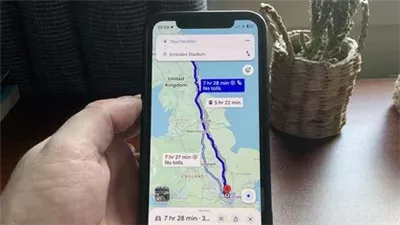
بالنسبة إلى كثير من الأشخاص، فإن وجود سجل لموقعهم يعمل باستمرار في الخلفية يشبه كثيرًا فكرة الأخ الأكبر.
وإذا وقعت هذه البيانات في الأيدي الخطأ، فقد يتمكن شخص ما من معرفة الكثير عنك.
وتجدر الإشارة إلى أن Google انتقلت من تخزين سجل المواقع الخاص بك على السحابة إلى تخزينه محليًا على جهازك، ما لم تقم بعمل نسخة احتياطية يدويًا، لكن الرغبة في إيقاف إحدى الطرق العديدة التي يتم من خلالها تتبعك لا تزال مفهومة، ولحسن الحظ، فإن إيقاف ميزة سجل المواقع في Google أمر سهل.
كيفية إيقاف سجل المواقع في خرائط Google
يمكنك إيقاف الخط الزمني لخرائط Google على مستوى عالمي باستخدام إعدادات الموقع الموجودة في لوحة نشاطي في Google.
ومع ذلك، نظرًا لأن بيانات الخط الزمني تأتي من هاتفك ولا يمكن عرضها إلا عليه، فقد ترغب في تغيير هذه الإعدادات من هاتفك أيضًا للتأكد من اكتمال العملية.
هذه الإعدادات خاصة بكل جهاز، لذلك إذا كنت تستخدم خرائط Google أيضًا على جهاز لوحي أو هاتف ثانٍ، فستحتاج إلى تكرار العملية هناك، وإذا أردت تشغيل الميزة مرة أخرى في أي وقت، فاتبع التعليمات نفسها، ولكن اختر تشغيل خلال الخطوة الأخيرة بدلًا من إيقاف التشغيل.
افتح تطبيق خرائط Google، ثم اضغط على صورة ملفك الشخصي الموجودة على الجانب الأيمن من شريط البحث.
اختر الخط الزمني الخاص بك.
اضغط على النقاط الثلاث الموجودة في الجزء العلوي الأيمن، ثم اختر إعدادات الموقع والخصوصية.
اختر الخط الزمني.
من القائمة المنسدلة، اختر إيقاف لإيقاف استخدام الميزة مع الاحتفاظ بالبيانات الموجودة، أو اختر إيقاف وحذف النشاط لمسح جميع البيانات السابقة أيضًا.
إعدادات الحذف التلقائي في خرائط Google
إذا كنت تفضل الاحتفاظ بالمواقع الحديثة التي تم الوصول إليها لفترة من الوقت، ولكن تنظيفها من حين لآخر، يمكنك إدارة إعدادات الحذف التلقائي من القائمة نفسها، مرر لأسفل إلى القسم الذي يحمل اسم الحذف التلقائي واختر اختيار خيار للحذف التلقائي.
من القائمة المنسدلة، اختر ما إذا كنت تريد حذف النشاط الأقدم من ثلاثة أشهر أو 18 شهرًا أو 36 شهرًا، وستجد أيضًا في هذه الصفحة بعض الإعدادات الفرعية التي تتحكم في الطرق الأخرى التي يمكن من خلالها استخدام هذه البيانات.
التحكم في النسخ الاحتياطي لبيانات الموقع
توفر الصفحات الأخرى التي يتم الوصول إليها من هذا المسار خيارات للتحكم بشكل أكثر دقة. في صفحة الخط الزمني الرئيسية، اضغط على أيقونة النسخ الاحتياطي السحابي الموجودة في الجزء العلوي لتفعيل أو تعطيل النسخة الاحتياطية المشفرة لبيانات الخط الزمني الموجودة على جهازك في حساب Google الخاص بك.
استخدم أيقونة القلم الموجودة في الجزء السفلي الأيمن لتعديل يوم معين أو حذفه.
وفي صفحة الموقع والخصوصية، يمكنك تصدير بيانات الخط الزمني لعمل نسخة احتياطية منها على جهاز آخر، أو اختيار حذف نطاق من بيانات الخط الزمني إذا كنت بحاجة إلى مسح كمية كبيرة من البيانات.