
حل مشكلة إيقاف الشاشة الدائمة في آيفون بخطوات بسيطة

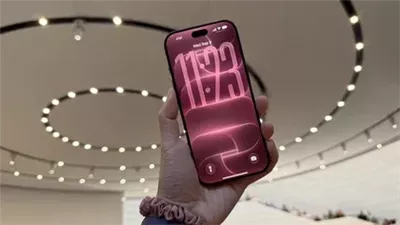
تُعد ميزة Always-On Display في آيفون من الميزات العملية التي تتيح لك رؤية المعلومات المهمة بسرعة دون الحاجة إلى فتح قفل الهاتف، فهي تحافظ على شاشة القفل المخصصة منخفضة الإضاءة لكنها تظل مرئية، بحيث يمكنك التحقق سريعًا من الوقت أو الإشعارات أو الأدوات.
وليست الميزة محبوبة لدى جميع مستخدمي آيفون، اعتمادًا على مستوى الخصوصية الذي تفضله وما إذا كنت موافقًا على تأثيرها على عمر البطارية، لكن بالنسبة للكثيرين، فهي طريقة بسيطة لتجنب حمل الهاتف في كل مرة تريد فيها التحقق من شيء ما.
وإذا كنت تريد استخدام Always-On Display ولكن شاشة القفل تستمر في إيقاف التشغيل بالكامل، فهناك عدة أسباب محتملة، ولحسن الحظ توجد حلول سهلة.
طرازات آيفون التي تدعم Always-On Display
أولًا، تجدر الإشارة إلى أن جميع هواتف آيفون لا تدعم ميزة Always-On Display، وتشمل الطرازات التالية:
iPhone 14 Pro وiPhone 14 Pro Max
iPhone 15 Pro وiPhone 15 Pro Max
iPhone 16 Pro وiPhone 16 Pro Max
iPhone 17 وiPhone 17 Pro وiPhone 17 Pro Max
iPhone Air
iPhone 18 Pro وiPhone 18 Pro Max
تكون ميزة Always-On Display مفعلة افتراضيًا، ولكن يمكنك تشغيلها أو إيقافها بالانتقال إلى الإعدادات > شاشة العرض والإضاءة > Always On Display.
وتأكد من تفعيلها قبل متابعة خطوات استكشاف المشكلة وإصلاحها.

لماذا تستمر Always-On Display في التوقف؟
هناك بعض الحالات التي تؤدي إلى إيقاف Always-On Display خلال اليوم، لكنها في الغالب حالات لا تريد فيها استخدام الشاشة على أي حال.
على سبيل المثال، سيتم إيقاف الميزة إذا كان آيفون موضوعًا على وجهه، أو إذا كانت الشاشة محجوبة، أو إذا لم يكن الهاتف قريبًا من Apple Watch مقترنة به، وهو ما يحدث عادةً عند مغادرة الغرفة.
وتأكد من تنظيف الكاميرا الأمامية في آيفون حتى تتمكن من رؤيتك بوضوح، وقد يتم إيقاف الميزة أيضًا إذا لم تتفاعل مع هاتفك فترات طويلة.
وهناك حالات أخرى قد تكون أكثر إزعاجًا، لكنها تظل مفهومة، إذ يتم إيقاف الشاشة عند توصيل آيفون بجلسة CarPlay لتقليل تشتيت انتباه السائق، وكذلك أثناء استخدام Continuity Camera، ويفترض أن ذلك للمساعدة في الحفاظ على البطارية.
إيقاف وضع الطاقة المنخفضة
في حين لا يمكن تعديل الأسباب السابقة التي تؤدي إلى إيقاف Always-On Display، يمكن التحكم في سببين شائعين آخرين، وهما وضع الطاقة المنخفضة وأوضاع Focus.
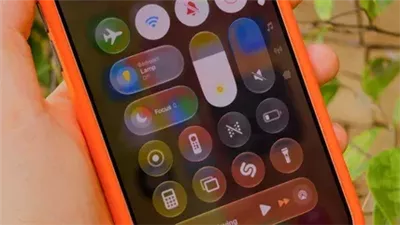
ويمكنك استخدام خيار وضع الطاقة المنخفضة من مركز التحكم لإيقافه، أو على iPhone 15 والإصدارات الأحدث:
افتح الإعدادات.
اختر البطارية > وضع الطاقة.
قم بإيقاف وضع الطاقة المنخفضة.
وعلى iPhone 14 والإصدارات الأقدم، يوجد الإعداد ضمن قائمة البطارية الرئيسية.
وعلى الطرازات الأحدث، قد يكون من المفيد أيضًا إيقاف Adaptive Power من قائمة وضع الطاقة نفسها، إذ يمكن لهذه الميزة تشغيل وضع الطاقة المنخفضة تلقائيًا عندما تنخفض البطارية إلى أقل من 20%.
ويعتمد الاختيار في النهاية على ما إذا كنت تفضل سهولة استخدام Always-On Display أو الحصول على أقصى عمر ممكن للبطارية.
حلول أخرى لمشكلة Always-On Display
حسب التصميم، لن تعمل Always-On Display عندما يكون آيفون في وضع Sleep Focus.
وللتأكد من إيقاف Sleep Focus:
افتح مركز التحكم.
اضغط على Focus، ثم اختر Sleep إذا ظهر محددًا.
ومن الممكن أن يقوم تطبيق Health بتشغيل Sleep Focus تلقائيًا في وقت النوم المحدد. ولتعطيل ذلك:
افتح مركز التحكم واضغط على Focus.
اضغط على النقاط الثلاث بجوار Sleep، ثم اختر Settings.
مرر لأسفل إلى القسم الذي يحمل اسم Schedule واختر Next Schedule.
قم بإيقاف المفتاح الموجود بجوار Schedule، أو اختر Schedule and Options لتعديل جدولك إذا كنت تفضل ذلك.
ضبط أوضاع Focus في آيفون
تتيح لك أوضاع Focus الأخرى في آيفون اختيار ما إذا كنت تريد استمرار تشغيل Always-On Display.
ولتغيير ذلك:
افتح إعدادات وضع Focus المطلوب باستخدام الخطوات السابقة.
مرر لأسفل إلى Focus Filters واختر Add Filter.
ضمن System Filters، اختر Always On Display وتأكد من تشغيلها.
خطوات إضافية لإصلاح المشكلة
إذا لم تنجح الخطوات السابقة، فقد يكون من المفيد تشغيل أو إيقاف ميزة Raise to Wake الموجودة ضمن الإعدادات > شاشة العرض والإضاءة، خاصة إذا كانت شاشة الهاتف تستيقظ بشكل متكرر عند لمسها للتحقق من Always-On Display.
وإذا استمرت المشكلة، أعد تشغيل آيفون لمسح أي مشكلات مؤقتة قد تؤثر على عمل الميزة.